
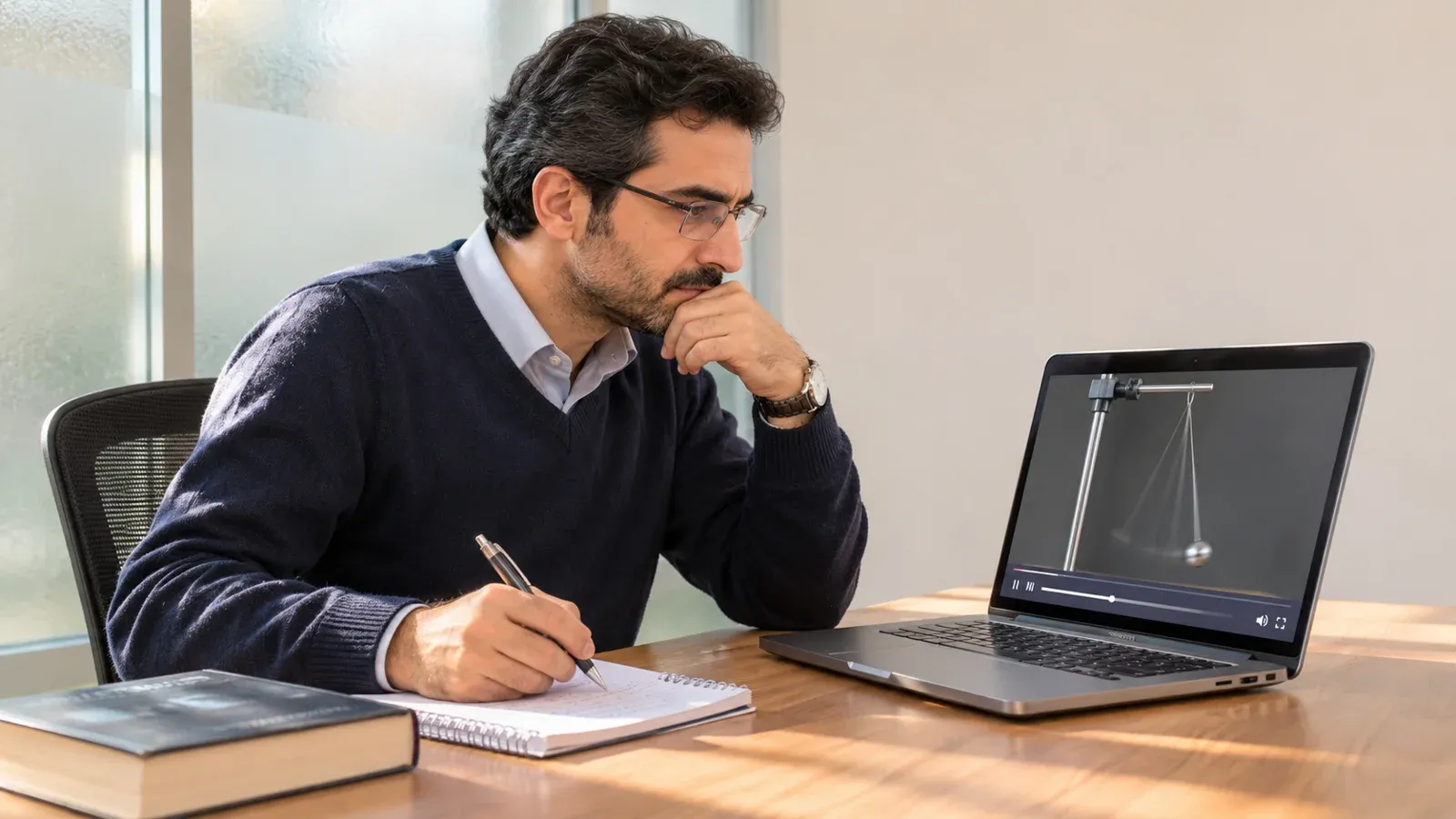
پیش از ضبط کلاس، یک نمونهٔ ۳۰ ثانیهای بگیرید و فایل را پخش کنید. صدای مدرس و صدایی را که از برنامهٔ کلاس پخش میشود، جداگانه بررسی کنید. اگر پلتفرم ضبط داخلی دارد و مجوز لازم را دارید، از همانجا شروع کنید. ضبط صفحهٔ کامپیوتر یا گوشی هم برای بعضی کلاسها جواب میدهد.
ضبط کلاس: داخل پلتفرم یا با نرمافزار جانبی؟
اگر پلتفرم کلاس ضبط داخلی دارد و اجازهٔ ضبط با شماست، اول سراغ همان بروید؛ این روش برای ضبط کلاس معمولاً از ابزار جانبی سادهتر است. ابزار داخلی سیستمعامل برای ضبط ساده کافی است و OBS زمانی لازم میشود که کنترل بیشتری روی تصویر و صدا بخواهید.
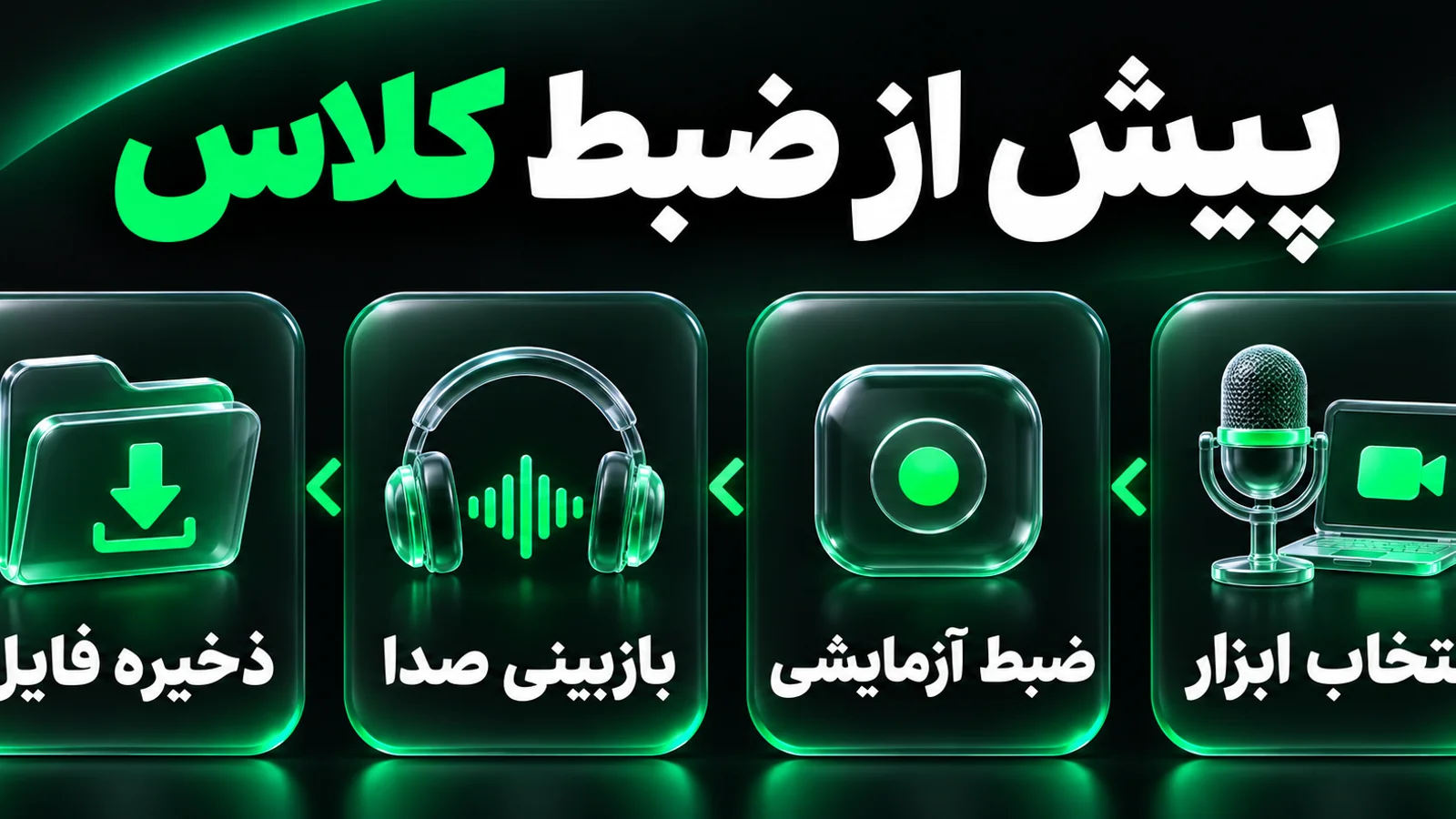
در ضبط داخلی، خود سامانه اطلاعرسانی، دسترسی و محل ذخیره را یکپارچه میکند. برای نمونه Google Meet به شرکتکنندگان اعلام میکند که ضبط شروع شده و فایل را در Google Drive برگزارکننده میگذارد. Teams هم فایل را در OneDrive یا SharePoint ذخیره میکند و هنگام شروع ضبط به همه اطلاع میدهد. در ضبط محلی، فایل روی دستگاه خودتان ساخته میشود و فقط چیزی در آن میآید که ابزار از تصویر و منبعهای صوتی دستگاه بگیرد.
مهمترین نکته تفاوت دو نوع صداست. صدای میکروفن، صدای گوینده و محیط اطراف است. صدای داخلی دستگاه صدایی است که برنامهٔ کلاس پخش میکند. برای ثبت صدای معلم و همکلاسیها در ضبط محلی، به صدای داخلی دستگاه نیاز دارید. هنگام انتخاب نرم افزار ضبط کلاس آنلاین، این تفاوت را در نظر بگیرید. دیدهشدن اسلایدها در فایل هم ثابت نمیکند که صدای کلاس ضبط شده است، چون تصویر، میکروفن و صدای برنامه سه مسیر جدا هستند.
وضعیت شما | انتخاب پیشنهادی |
|---|---|
پلتفرم ضبط داخلی دارد | ضبط داخلی |
فقط یک پنجره را میخواهید | Game Bar یا OBS |
فقط بخشی از صفحه را میخواهید | Snipping Tool |
کنترل دقیق ورودیهای صدا میخواهید | OBS |
اندروید | ضبطکنندهٔ داخلی صفحه، با بررسی نوع صدا |
آیفون | Screen Recording، با این هشدار که صدای هر اپ تضمین نیست |
اشتباههای رایج سهتا هستند: فرض اینکه ضبط صفحه یعنی صدای استاد هم ثبت میشود، ضبط کل دسکتاپ که اعلانهای خصوصی را وارد فیلم میکند، و شروع جلسه بدون یک آزمون ۳۰ ثانیهای. در این آزمون چند جمله بگویید، از یک همراه بخواهید پاسخ دهد، اگر درس فیلم یا صوت دارد بخشی را پخش کنید، بعد فایل را باز کنید و صدای مدرس، صدای همراه و خوانایی نوشتهها را جدا بررسی کنید.
ضبط کلاس آنلاین در کامپیوتر قدمبهقدم
در ویندوز ۱۱ سادهترین برنامه ضبط کلاس آنلاین، Snipping Tool یا Xbox Game Bar است. در مک ابزار Screenshot کار را انجام میدهد و OBS Studio برای کنترل کامل روی صدا و تصویر مناسب است. برای ضبط کلاس با هرکدام از این ابزارها، پیش از کلاس یک نمونهٔ کوتاه ضبط کنید و به آن گوش بدهید.
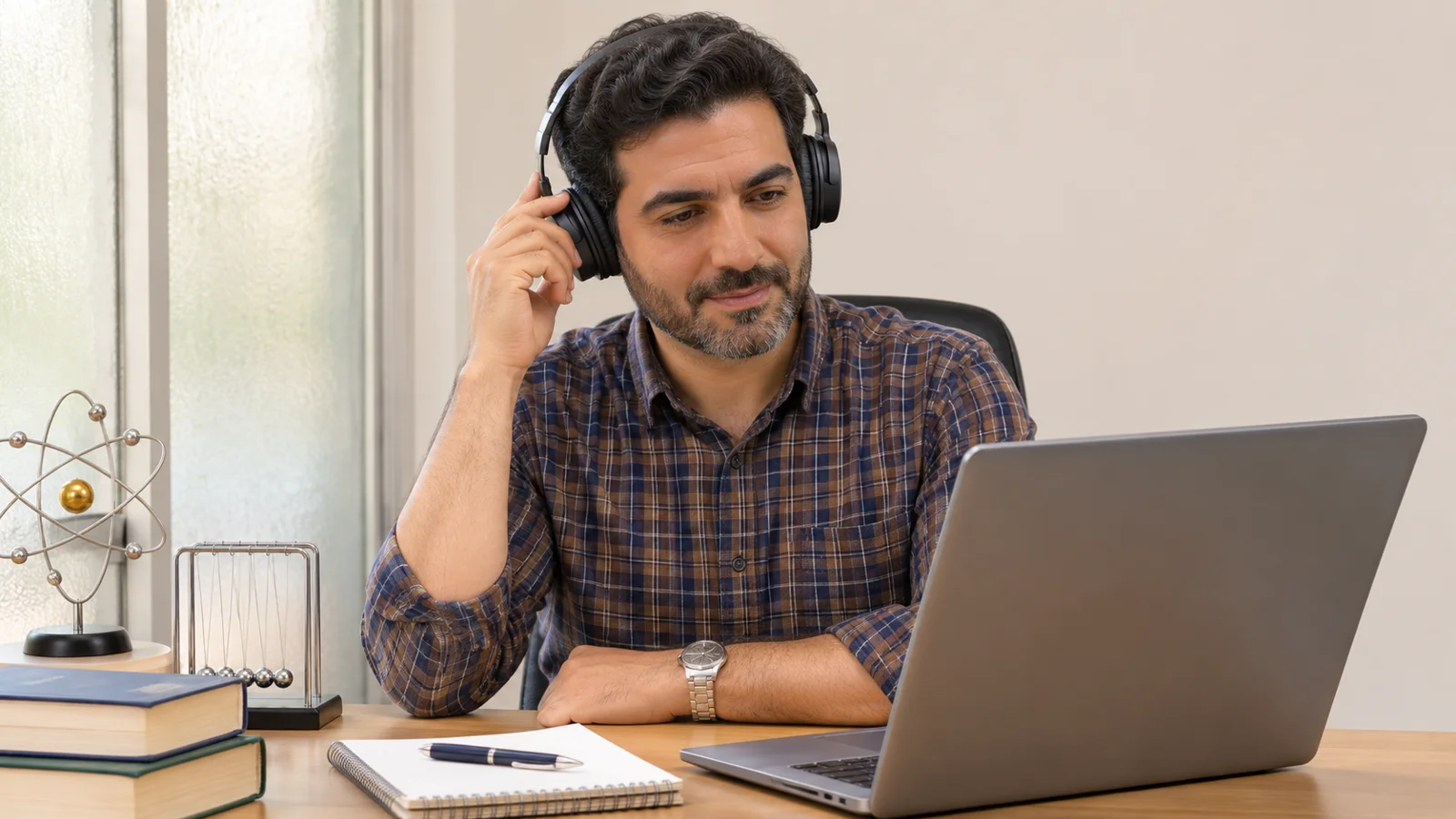
ویندوز ۱۱ با Snipping Tool
کلید Win + Shift + R را بزنید یا در برنامه Record > New را انتخاب کنید. ناحیهٔ ضبط را مشخص کنید، Start را بزنید و پس از پایان جلسه با Stop ضبط را تمام و فایل را ذخیره کنید. نسخههای جدید کنترل صدای سیستم و میکروفن را هم دارند؛ اگر این گزینهها را نمیبینید، نسخهٔ برنامه را بهروز کنید.
ویندوز با Xbox Game Bar
با Win + G نوار را باز کنید. در Settings > Capturing برای صدا گزینهٔ All را انتخاب کنید تا صدای سیستم هم ضبط شود. به پنجرهٔ کلاس برگردید و با Win + Alt + R ضبط را شروع و تمام کنید. با Win + Alt + M میکروفن را روشن یا خاموش میکنید. فایل MP4 در Videos\Captures ذخیره میشود. این ابزار برای ضبط یک برنامه یا پنجره طراحی شده و ناحیهٔ دلخواه دسکتاپ را ضبط نمیکند؛ بنابراین اگر به ضبط بخشی دلخواه از صفحه نیاز دارید، نرم افزار برای ضبط کلاس آنلاین را بر همین اساس انتخاب کنید.
OBS Studio
در OBS منبع پنجرهٔ کلاس را در Sources اضافه کنید. انتخاب پنجره بهجای کل صفحه کمک میکند اعلانها وارد فیلم نشوند. بعد در Audio Mixer ببینید Desktop Audio و Mic/Aux هنگام صحبت حرکت میکنند یا نه. اگر نه، دستگاهها را در Settings > Audio دستی انتخاب کنید و مسیر فایل را در Settings > Output تعیین کنید. اگر صدای کلاس را هم از منبع یک برنامه و هم از صدای کل سیستم بگیرید، صدا دو بار ثبت میشود. پس از یک ضبط آزمایشی، Start Recording را بزنید. OBS ضبط با قالب MKV را توصیه میکند، چون با قطع ناگهانی، کل فایل خراب نمیشود و بعد میتوانید آن را با Remux به MP4 تبدیل کنید.
برای نمونه فرض کنید مدرسی کلاس را در Chrome برگزار میکند و نمیخواهد پیامهای پیامرسان دسکتاپ در فیلم بیفتد. او در OBS فقط پنجرهٔ مرورگر را انتخاب میکند و پیش از جلسه یک آزمون صوتی کوتاه میگیرد. برای نمونه، در روایت تألیفی معلم فیزیک، او ابتدا صفحهٔ گوشی را ضبط کرد و بعد از یک ساعت دید تصویر تخته هست، اما صدای خودش نیست؛ چون صدای دستگاه و میکروفن جدا بودند. جلسهٔ بعد، پیش از کلاس ۳۰ ثانیه ضبط آزمایشی گرفت و به آن گوش داد.
macOS
Shift + Command + 5 را بزنید، حالت Record را انتخاب کنید، از Options ورودی صدا را مشخص کنید و Record را بزنید. برای پایان از نوار منو Stop را بزنید. QuickTime Player هم با File > New Screen Recording همین کار را میکند. طبق راهنمای Apple، گزینهٔ Include System Audio فقط در macOS 27 و جدیدتر وجود دارد؛ در نسخههای قدیمیتر ضبط داخلی پلتفرم را در اولویت بگذارید.
ضبط کلاس آنلاین با گوشی
در اندروید از Screen record در تنظیمات سریع و در آیفون از Screen Recording در Control Center استفاده میکنید. این ابزارهای داخلی میتوانند جای برنامه ضبط کلاس آنلاین را بگیرند، اما ضبط صدای داخلی برنامهٔ کلاس در همهٔ گوشیها و همهٔ اپها تضمین نیست؛ پس اول یک کلیپ کوتاه آزمایشی بگیرید.
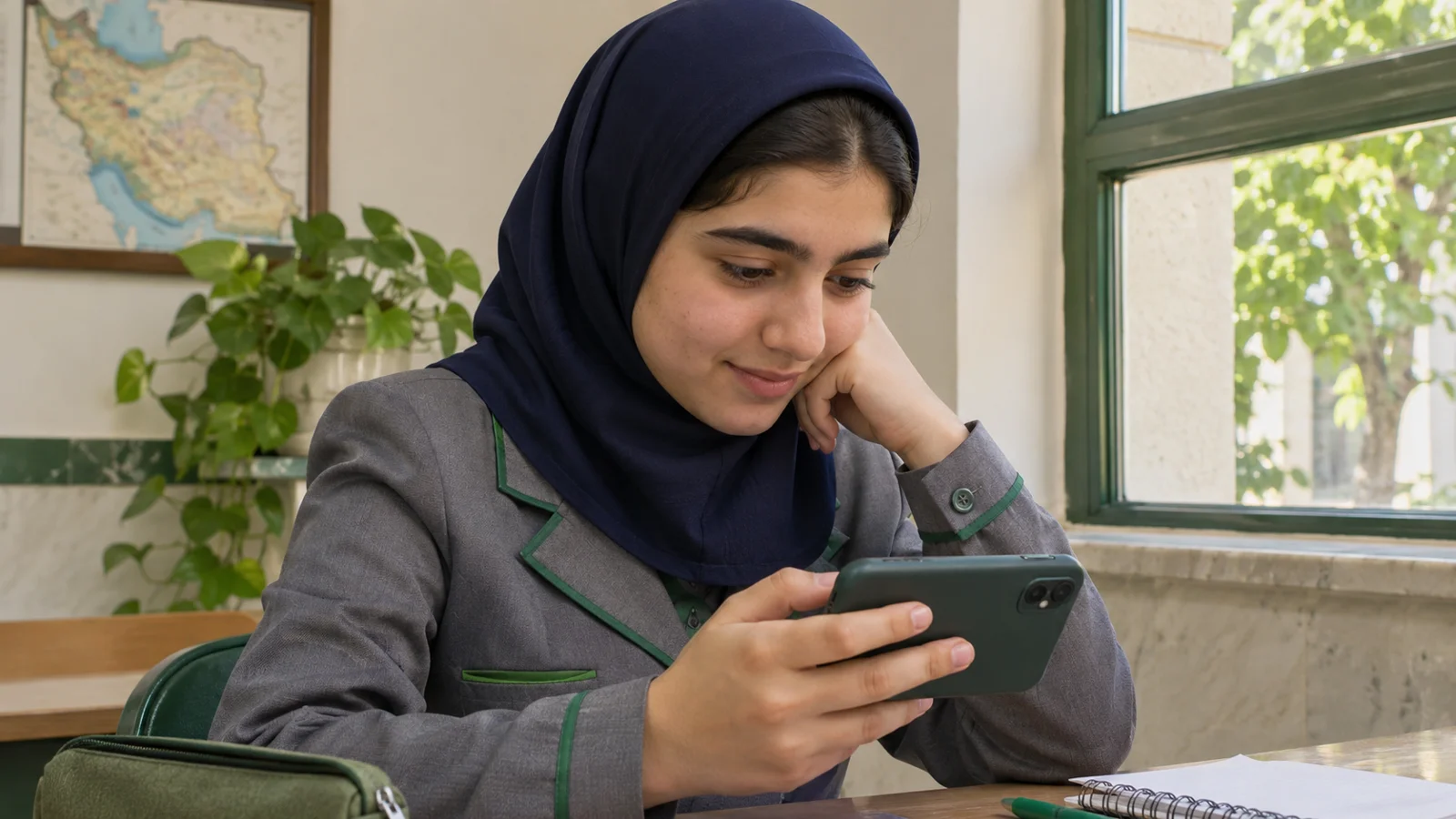
اندروید
دو بار از بالای صفحه به پایین بکشید و Screen record را بزنید. اگر در فهرست نیست، از Edit اضافهاش کنید. پیش از Start مشخص کنید صدا ضبط شود یا نه. ظاهر این بخش به سازنده و نسخهٔ اندروید بستگی دارد. در گوشیهای Pixel دو گزینهٔ جدا هست: Record device audio و Record microphone.
بسیاری هنگام جستوجوی نرم افزار ضبط صدای کلاس آنلاین برای اندروید یک برنامهٔ جانبی نصب میکنند. پیش از آن، ضبطکنندهٔ داخلی گوشی را با گزینهٔ صدای دستگاه امتحان کنید. مستند رسمیای پیدا نشد که نشان بدهد هر گوشی اندرویدی صدای داخلی هر اپ کلاس را ضبط میکند، پس نتیجه را از روی همان کلیپ آزمایشی قضاوت کنید.
آیفون و آیپد
در Control Center روی Screen Recording نگه دارید، در صورت نیاز Microphone را روشن کنید و Start Recording را بزنید. ضبط پس از سه ثانیه شروع میشود. Apple اعلام کرده است بعضی اپها اجازهٔ ضبط صدا یا تصویر نمیدهند؛ برای همین گاهی فایل ضبطشدهٔ آیفون بیصدا یا سیاه درمیآید.
ضبط داخلی پلتفرم هم روی موبایل محدودیت دارد. برای نمونه Zoom در اپ موبایل ضبط روی رایانه را پشتیبانی نمیکند و فقط ضبط ابری برای حسابهای واجد شرایط هست.
فرض کنید دانشجویی با اجازهٔ مدرس میخواهد جلسه را برای مرور شخصی ضبط کند. پیش از شروع، صدای دستگاه را فعال میکند و یک کلیپ کوتاه میگیرد. اگر صدای کلاس در فایل نبود، ضبط یکساعته را شروع نمیکند و از فایل رسمی معلم استفاده میکند.
استفادهٔ آموزشی از ضبط: جبران غیبت، مرور قبل امتحان، ساخت دوره
فایل ضبط وقتی به کار آموزش میآید که به آرشیو تبدیل شود: نام جلسه، تاریخ، درس، کلاس و سطح دسترسی مشخص باشد. چند فایل بینام در پوشهٔ دانلود آرشیو آموزشی نیست.
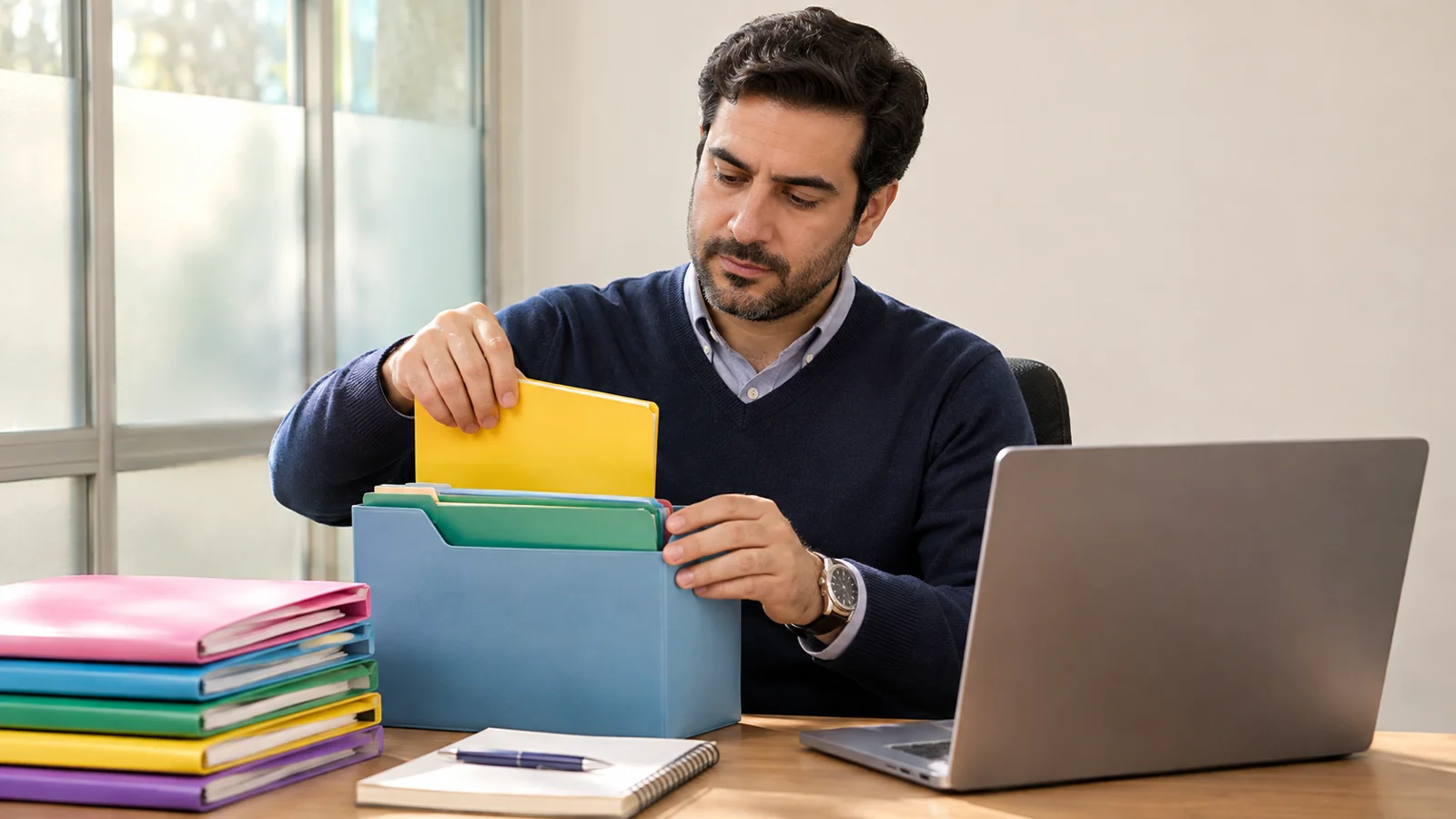

برای جبران غیبت، لینک جلسه را همراه یک تکلیف کوتاه بفرستید تا دانشآموز غایب فقط تماشا نکند. بازپخش حضور زنده را کامل تکرار نمیکند، چون سؤال تازهٔ دانشآموز همان لحظه جواب نمیگیرد؛ حتی اگر از نرم افزار ضبط کلاس آنلاین استفاده کنید، فایل جای تعامل همزمان را نمیگیرد. برای مرور پیش از امتحان، فهرست زمانی بخشها را بنویسید، مثلاً «دقیقهٔ ۱۲: حل مثال دوم»، تا دانشآموز مستقیم به بخش لازم برود.
اگر قصد ساخت دورهٔ ضبطشده دارید، ضبط کلاس زنده را ویرایش کنید و پیش از انتشار عمومی بخشهایی را که صدا یا چهرهٔ دانشآموزان در آنهاست حذف کنید. برای نامگذاری از قاعدهٔ «پایه-درس-تاریخ-موضوع» استفاده کنید و یک نسخهٔ پشتیبان جدا از سرویس کلاس نگه دارید.
برای نمونه فرض کنید معلم فیزیک پایهٔ یازدهم میخواست جلسهٔ حل تمرین را برای سه دانشآموز غایب ضبط کند. ابتدا صفحهٔ گوشی را ضبط کرد و پس از یک ساعت دید تصویر تخته هست اما صدای خودش نیست، چون صدای دستگاه و میکروفن جدا بودند. جلسهٔ بعد پیش از کلاس ۳۰ ثانیه ضبط آزمایشی گرفت و گوش داد. بعد جلسه را با «ضبط رویداد» در کلاسا ضبط کرد، فایل را از پنل کاربری برداشت، فهرست زمانی نوشت («دقیقهٔ ۱۲: مثال دوم، دقیقهٔ ۳۱: تمرین ۴») و از روی فایل حضور و غیاب فقط برای غایبان فرستاد.
اطلاعرسانی و حریم خصوصی شرکتکنندگان
پیش از شروع ضبط به همه اطلاع بدهید که جلسه ضبط میشود و فایل برای چه کسانی و تا کی در دسترس است. سه کار را از هم جدا کنید: ضبط، اشتراک فایل با همان کلاس و انتشار عمومی. اجازهٔ ضبط به معنی اجازهٔ انتشار عمومی نیست.
طبق ماده ۱۷ قانون جرائم رایانهای (ماده ۷۴۵ بخش تعزیرات قانون مجازات اسلامی)، انتشار یا در دسترس دیگران قرار دادن صوت، تصویر یا فیلم خصوصی یا خانوادگی افراد یا اسرار آنها بدون رضایت، از طریق سامانههای رایانهای یا مخابراتی و خارج از موارد قانونی، اگر به ضرر یا هتک حیثیت منجر شود، جرم است. حکم صریح و عامی دربارهٔ خود ضبط کلاس برای مرور شخصی پیدا نشد، پس این ماده را حکم قطعی دربارهٔ ضبط شخصی نگیرید.
در کلاسا، طبق شرایط استفاده، مسئولیت اطلاعرسانی دربارهٔ ضبط با مالک سرویس است. برای کاربران زیر ۱۸ سال هم مالک سرویس مسئول گرفتن رضایت والدین پیش از دعوت آنهاست.
در عمل پیش از ضبط اعلام کنید. از دانشآموزی که نمیخواهد تصویرش ضبط شود بخواهید دوربین را خاموش نگه دارد یا با نام نمایشی وارد شود. اطلاعات فردی و نمره را در جلسهٔ ضبطشده نشان ندهید و فایل را فقط با همان کلاس به اشتراک بگذارید. استفاده از نرم افزار ضبط صدای کلاس آنلاین برای اندروید هم این ملاحظات را تغییر نمیدهد. هیچگاه کلاس را پنهانی ضبط نکنید؛ دانشآموز یا دانشجو هم پیش از ضبط برای مرور شخصی باید از معلم یا برگزارکننده اجازه بگیرد و فایل را منتشر نکند.
ضبط و آرشیو در کلاسا
برای برگزاری کلاس مجازی میتوانید از اتاق کلاسا استفاده کنید.
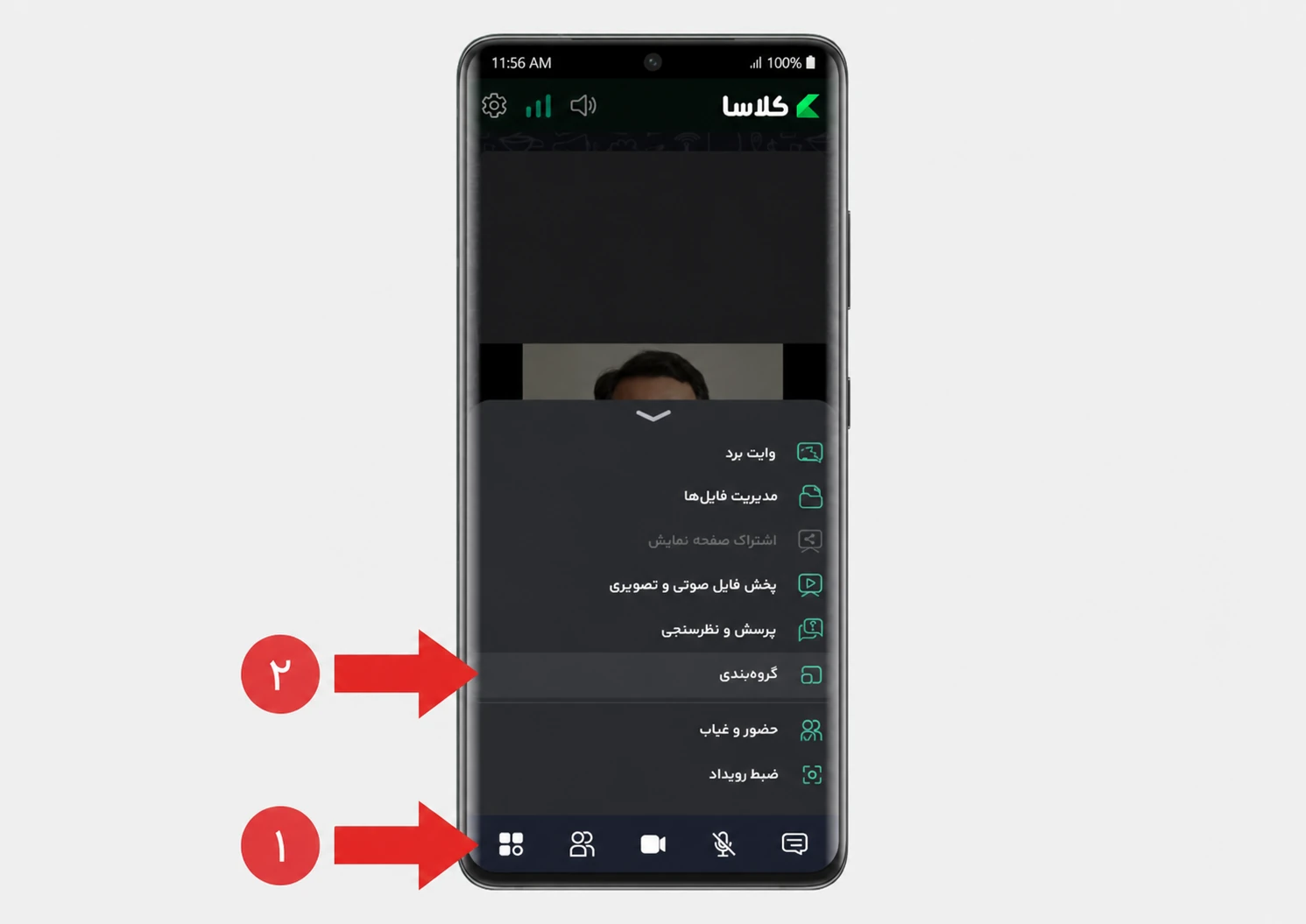
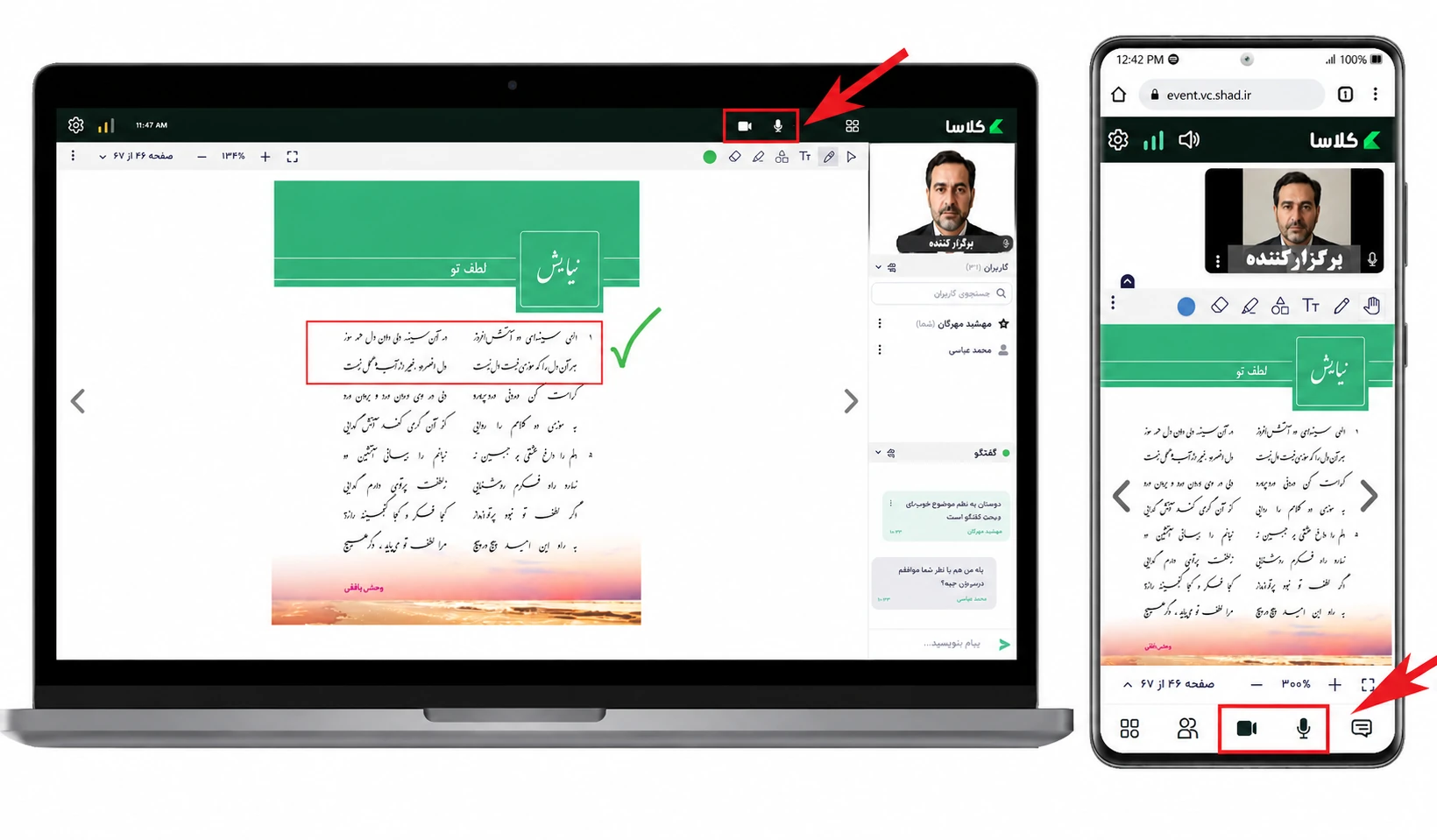
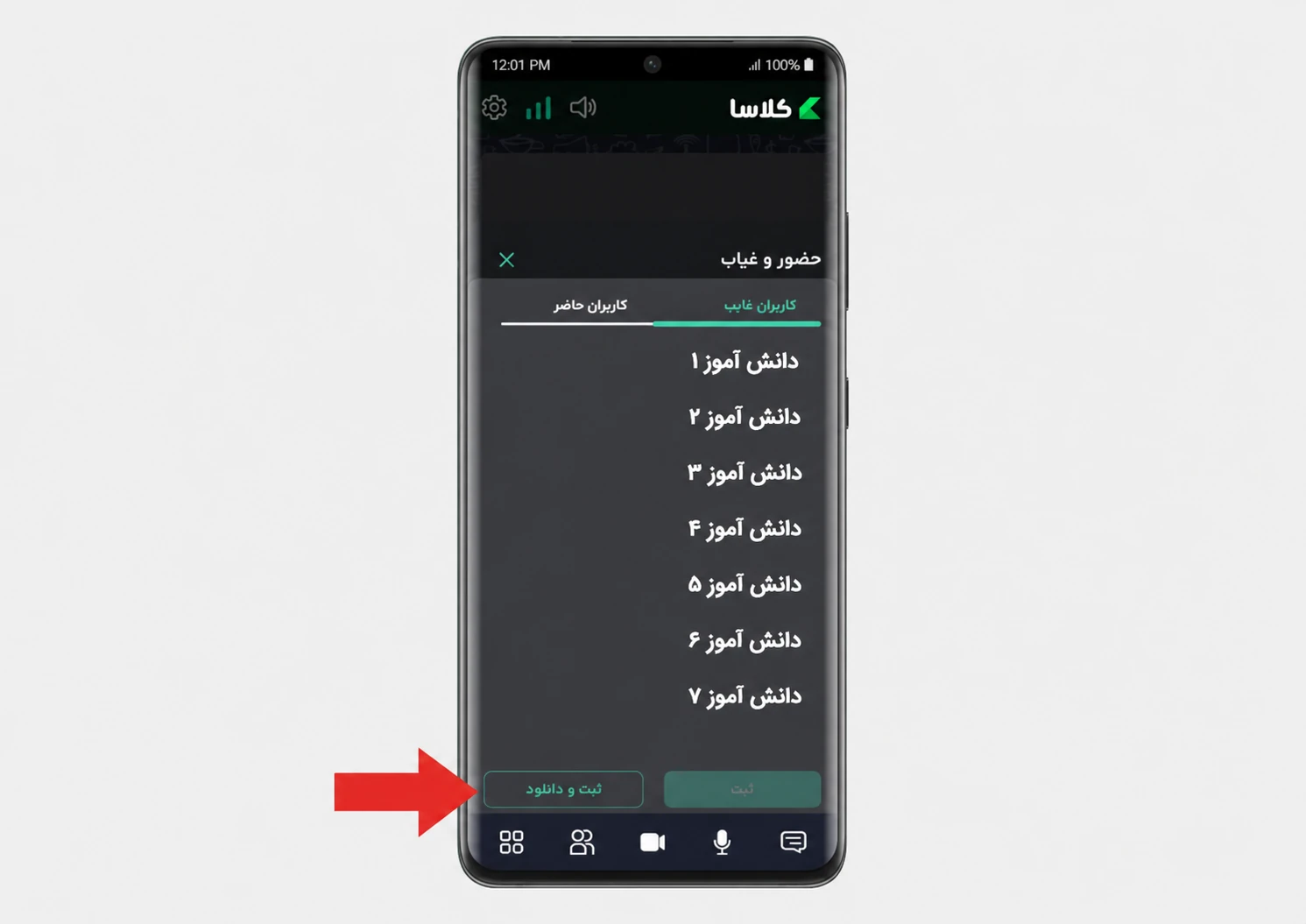
در کلاسا ضبط کلاس آنلاین داخل خود کلاس انجام میشود: «ضبط رویداد» در منوی کلاس هست، جلسه بهصورت کامل صوتی و تصویری ضبط میشود و فایل را در پنل کاربری کلاسا میبینید. برای کلاس کلاسا معمولاً به نرم افزار برای ضبط کلاس آنلاین روی دستگاه نیاز ندارید و مشکل صدای داخلی دستگاه هم پیش نمیآید.
اگر از کلاسا برای کلاس استفاده میکنید، مسیر دریافت فایل ضبط را یک بار با یک جلسهٔ کوتاه تمرین کنید. سپس از حساب یک شرکتکننده بررسی کنید که دسترسی فایل مطابق برنامهٔ مدرسه باشد.
برای غایبان، فایل حضور و غیاب («ثبت و دانلود») نشان میدهد چه کسی غایب بوده است. فایل ضبط را از پنل کاربری بردارید و لینکش را همراه فهرست زمانی بخشها فقط برای همان دانشآموزان بفرستید. اطلاعرسانی دربارهٔ ضبط و گرفتن رضایت والدین برای کاربران زیر ۱۸ سال بر عهدهٔ مالک سرویس است. اگر میخواهید یک جلسه را در کلاسا ضبط و برای غایبان آرشیو کنید، میتوانید با یک کلاس آزمایشی شروع کنید.
جمعبندی
اگر پلتفرم کلاس ضبط داخلی دارد و اجازه دارید، همان را انتخاب کنید. در غیر این صورت، با توجه به دستگاه، از Snipping Tool، Game Bar، ابزار macOS، ضبط صفحهٔ گوشی یا OBS برای ضبط کلاس آنلاین استفاده کنید و همیشه پیش از جلسه ۳۰ ثانیه آزمون بگیرید؛ بزرگترین خطا، فایلی است که تصویر دارد ولی صدای کلاس در آن نیست. بعد از جلسه، فایل را نامگذاری کنید، فهرست زمانی بنویسید و فقط با همان کلاس به اشتراک بگذارید. تصمیم نهایی به همین سه چیز بستگی دارد: پلتفرم ضبط داخلی دارد یا نه، صدای داخلی دستگاه ثبت میشود یا نه، و به همهٔ حاضران اطلاع دادهاید یا نه.
سؤالات متداول
دانشآموز اجازه دارد کلاس را ضبط کند؟
دانشآموز پیش از ضبط باید از معلم یا برگزارکننده اجازه بگیرد و هدف ضبط را روشن کند. فایل را برای مرور شخصی نگه دارید و بدون رضایت افراد حاضر منتشر نکنید؛ ضبط، اشتراک با همان کلاس و انتشار عمومی کارهای جداگانهای هستند.
فایل ضبط تا کی در دسترس است؟
مدت دسترسی به فایل به پلتفرم و تنظیمات آن بستگی دارد و در این مقاله زمان مشخصی برای نگهداری فایلها تعیین نمیشود. اگر برای غایبان یا مرور بعدی به فایل نیاز دارید، نسخهای در آرشیو آموزشی خود نگه دارید و دسترسی را به همان کلاس محدود کنید.
چطور فقط صدای کلاس را ضبط کنیم؟
اگر ابزار ضبط گزینهٔ صدای دستگاه دارد، آن را انتخاب کنید تا صدایی که برنامهٔ کلاس پخش میکند ثبت شود؛ میکروفن بهتنهایی صدای گوینده و محیط اطراف دستگاه را میگیرد. پیش از جلسه یک کلیپ کوتاه ضبط و پخش کنید تا مطمئن شوید صدای کلاس در فایل شنیده میشود.
منابع و مراجع
برای بررسی و بهروزرسانی اطلاعات این مقاله از منابع زیر استفاده شده است:
https://obsproject.com/kb/quick-start-guide — تاریخ منبع: 2021-08-25
https://support.apple.com/en-us/102650 — تاریخ منبع: September