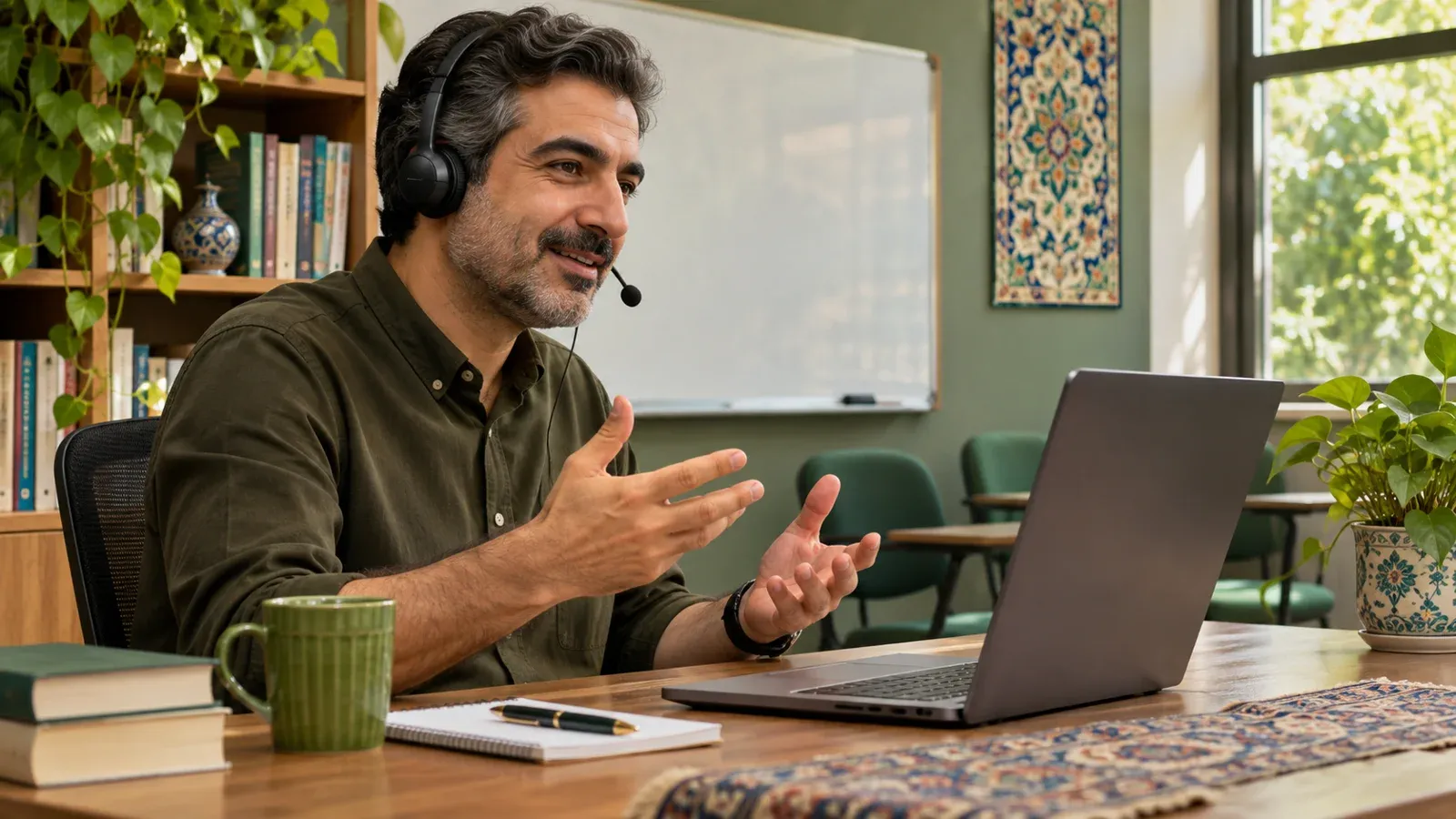

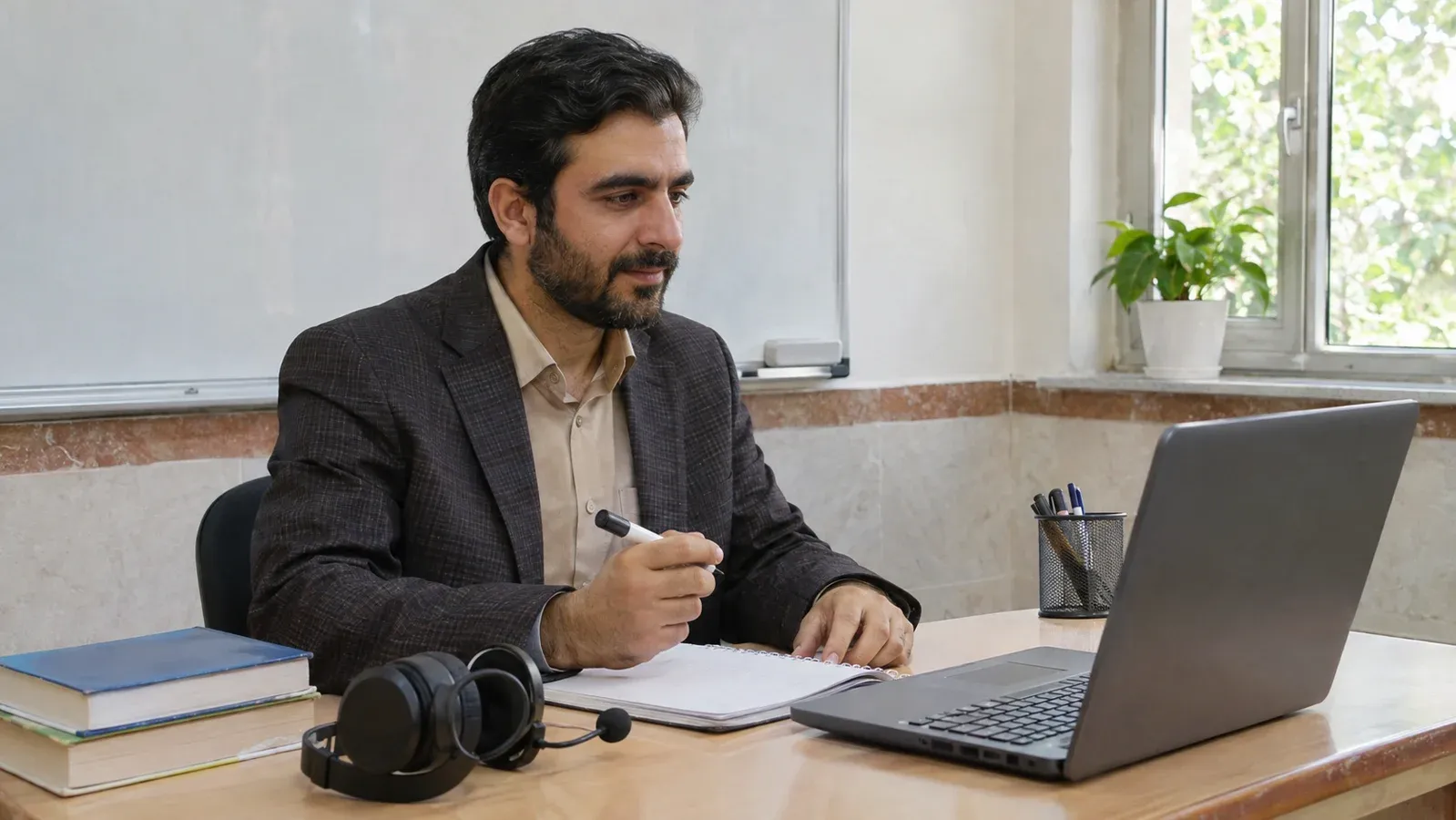
برای اولین برگزاری کلاس آنلاین، یک درس کوتاه انتخاب کنید و قبل از جلسه یک بار از دید شاگرد وارد شوید. اگر لینک باز میشود، صدا میرسد و شاگرد میتواند پاسخ بدهد، ابزارهای اصلی را آماده کردهاید. مرحلهٔ بعد، طراحی فعالیتی است که نشان دهد شاگرد چه چیزی یاد گرفته است.
پیش از کلاس: هدف، مخاطب و زمانبندی
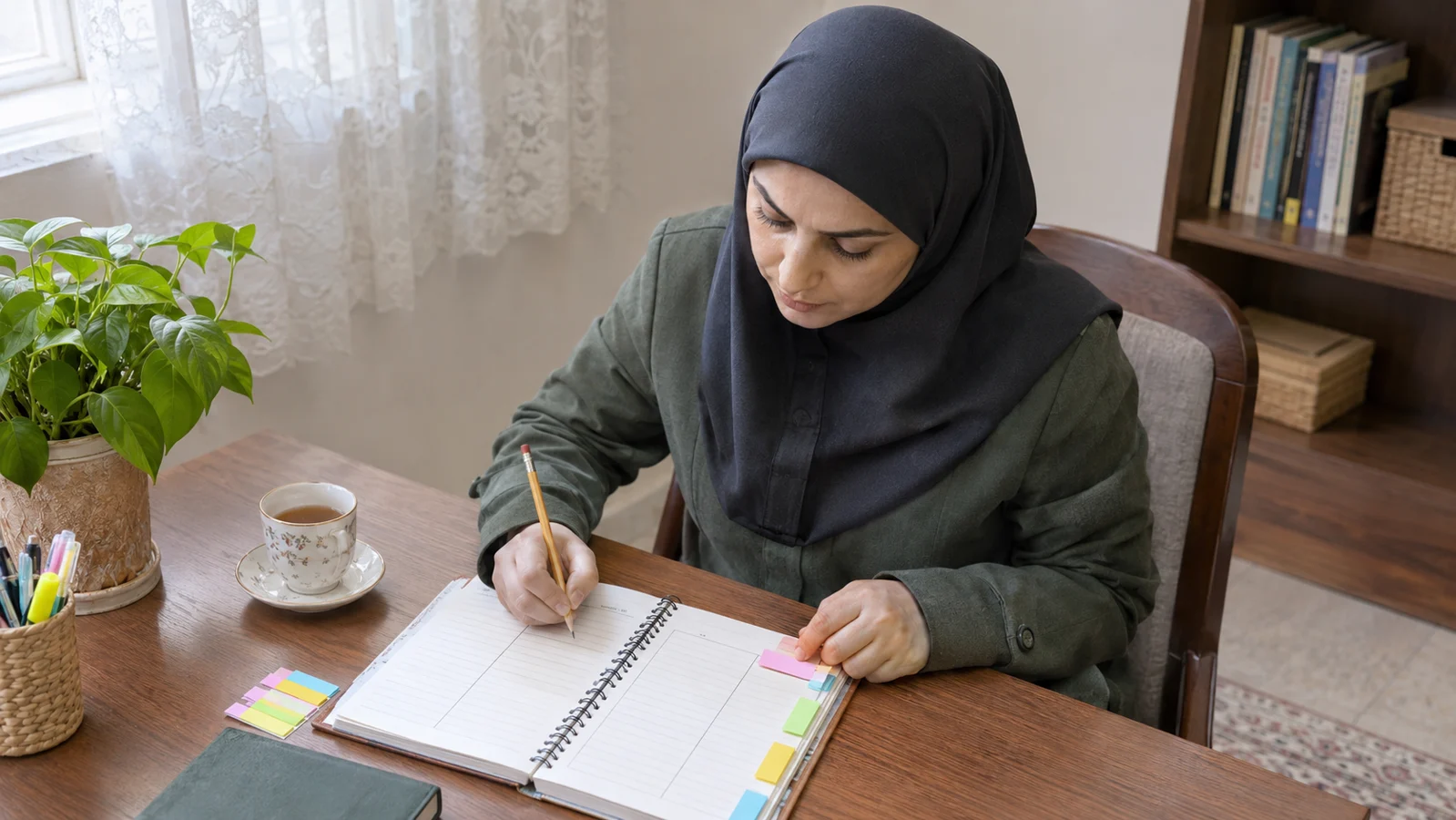
قبل از انتخاب ابزار، مشخص کنید در پایان جلسه شاگرد باید چه کاری بتواند انجام دهد. مثلاً در درس کسرها از او بخواهید دلیل انتخاب مخرج مشترک را توضیح دهد. همین هدف، سؤال خروج و مقدار تمرین را تعیین میکند.
برای انتخاب روش برگزاری کلاس آنلاین، از همین هدف مخاطب و مدت جلسه را هم تعیین کنید. یک کلاس آزمایشی برای شش تا هشت شاگرد با جلسهای کوتاه، برای تمرین ابزارها بهتر از جلسهای طولانی با کل مدرسه است. فایلهایی که قرار است نمایش دهید سبک نگه دارید و برای کسی که نتوانست وصل شود، از همین حالا مسیر جبران تعیین کنید؛ مثلاً یک خلاصهٔ مکتوب یا تمرینی که بعد از جلسه تحویل میدهد.
برای دیدن شکل یک برنامه، یک سناریوی فرضی را در نظر بگیرید: کلاس زبان انگلیسی برای مکالمهٔ ساده. زمانها فقط پیشنهادند و باید با وقت واقعی خودتان تنظیم شوند:
بخش جلسه | کار | زمان پیشنهادی |
|---|---|---|
مرور کوتاه | بازگویی دو جملهٔ جلسهٔ قبل | ۵ دقیقه |
الگوی گفتوگو | نمایش یک مکالمهٔ نمونه | ۱۰ دقیقه |
تمرین | شاگردان جفتجفت مکالمه میسازند | ۱۵ دقیقه |
بازخورد | اصلاح چند نمونه و جمعبندی | ۱۰ دقیقه |
سؤال خروج | یک جملهٔ نوشتاری از هر شاگرد | ۵ دقیقه |
اگر وسط جلسه ارتباط قطع شد، شاگرد باید بداند از کجا فایل درس را بردارد و پاسخ را تا چه زمانی بفرستد. این راه جایگزین را در پیام دعوت بنویسید.
انتخاب پلتفرم و آمادهکردن تجهیزات
قبل از انتخاب ابزار، دو چیز را از هم جدا کنید: بستری که در آن جلسهٔ زنده برگزار میشود و سامانهای که تکلیف، نمره و محتوای دوره را نگه میدارد. اولی برای «همین الان با هم حرف میزنیم و روی تخته مینویسیم» است و دومی برای ردگیری دوره در طول زمان. اگر این تفاوت برایتان مبهم است، توضیح سامانه مدیریت یادگیری تصویر روشنی از نقش هر کدام میدهد. برای کلاس آنلاین زنده، شما به بستر جلسه نیاز دارید و سامانهٔ مدیریت یادگیری برای شروع الزامی نیست.
اگر قرار است تکلیف و نمرهٔ چند درس را هم در یکجا نگه دارید، نیازهای کلاس زنده را در کنار امکانات سامانه مدیریت یادگیری بسنجید.
وقتی تصمیم گرفتید چگونه کلاس آنلاین برگزار کنیم، بعد از انتخاب بستر سراغ تجهیزات بروید. ملاک، دستگاه و ابزاری است که ارائه را روی آن امتحان کردهاید. این فهرست برای معلم کافی است:
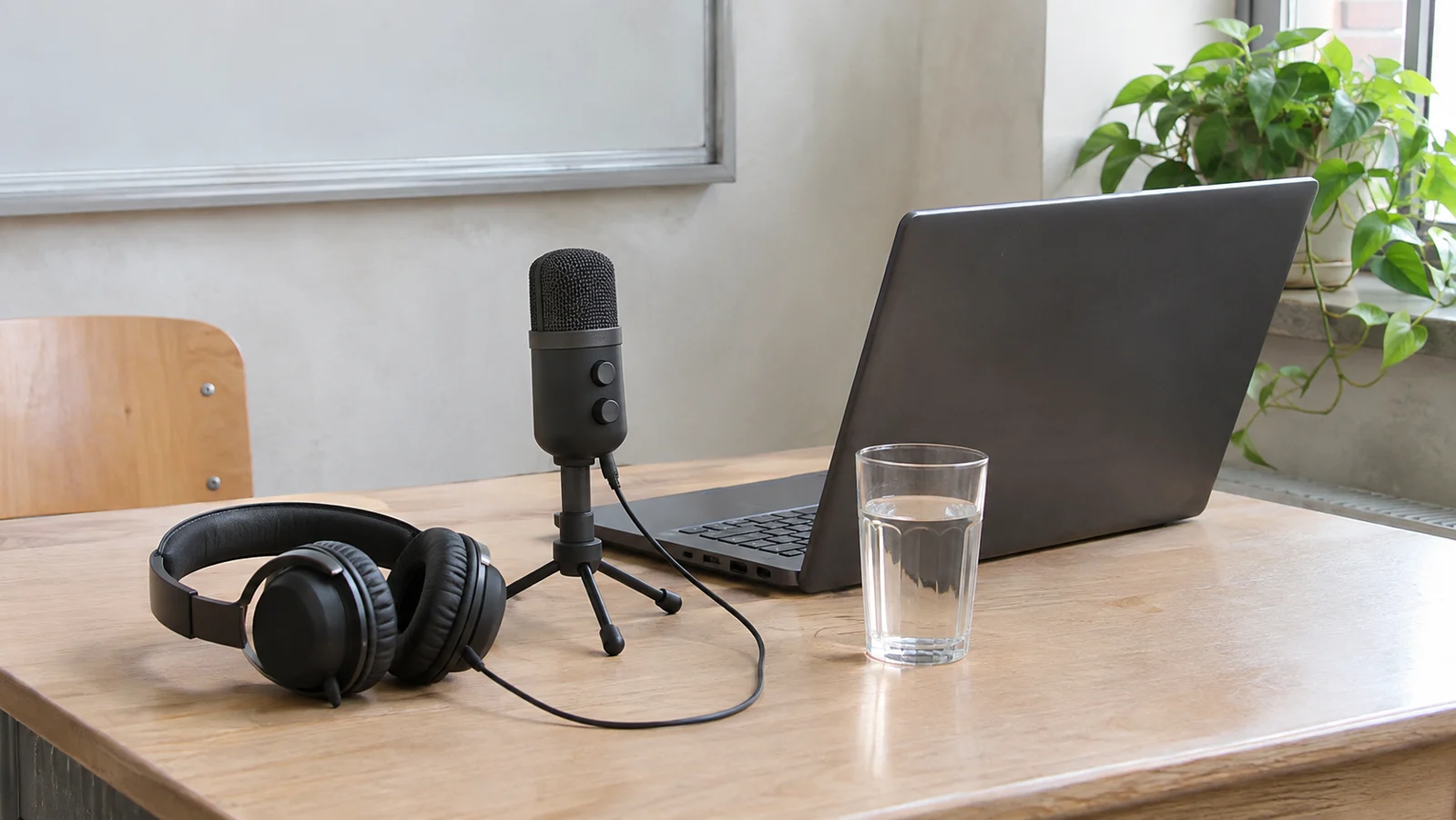
دستگاه اصلی: لپتاپ یا رایانهای که اسلایدها و فایلها از قبل رویش باز شده و امتحان شده است.
هدست یا میکروفون: یک تست کوتاه صدا قبل از جلسه، مخصوصاً اگر محیط شما پر رفتوآمد است.
مرورگر و برنامه: همان نسخهای که قبلاً با آن وارد کلاس شدهاید، بدون بهروزرسانی ناگهانی در ساعت شروع.
مسیر پشتیبان: یک دستگاه دوم، مثلاً گوشی، برای ورود با نقش شرکتکننده. با آن بررسی کنید صدای شما را میشنوید و تصویر ارائه بهدرستی دیده میشود.
پیش از جلسه، با همان اینترنتی که در کلاس استفاده میکنید صدا و اشتراک صفحه را امتحان کنید. اگر تصویر مرتب قطع میشود، دوربین را موقت خاموش کنید و نسخهای کمحجم از فایل درس در دسترس داشته باشید.
یک نکتهٔ مهم هم این است که دوربین و میکروفون شرکتکنندگان در کلاسا بهصورت پیشفرض فعال نیست، اما میزبان میتواند این دسترسی را بدهد. بنابراین اگر میخواهید شاگردی صحبت کند، دسترسی را قبل از شروع تمرین بدهید.
ساخت کلاس و ارسال لینک
برای روش برگزاری کلاس آنلاین در کلاسا، اول باید سرویس فعال باشد. کلاسا توضیح داده است که خرید و فعالسازی هم از داخل اپلیکیشن شاد ممکن است و هم از مسیر سایت. در مسیر شاد، وارد گروهی میشوید که مالک آن هستید، عنوان گروه را باز میکنید و از بخش توضیحات گروه گزینهٔ کلاس مجازی را میزنید. بعد از انتخاب سرویس مناسب، پرداخت آنلاین انجام میشود. انتخاب سرویس به تعداد دانشآموزان و معلمان بستگی دارد.
نکتهٔ مهم، مالکیت گروه است. ورود به کلاس از داخل شاد مستلزم مالک بودن شما روی گروه است، نه صرفاً ادمین بودن. اگر مالک نیستید، از مسیر سایت و بخش مدیریت وارد شوید: در سایت کلاسا گزینهٔ «ورود» را بزنید، شمارهٔ موبایل را وارد کنید و کد تأییدی را که برایتان میآید وارد کنید. اگر قبلاً حساب شاد دارید، کد در پیامرسان شاد میآید؛ وگرنه با پیامک.
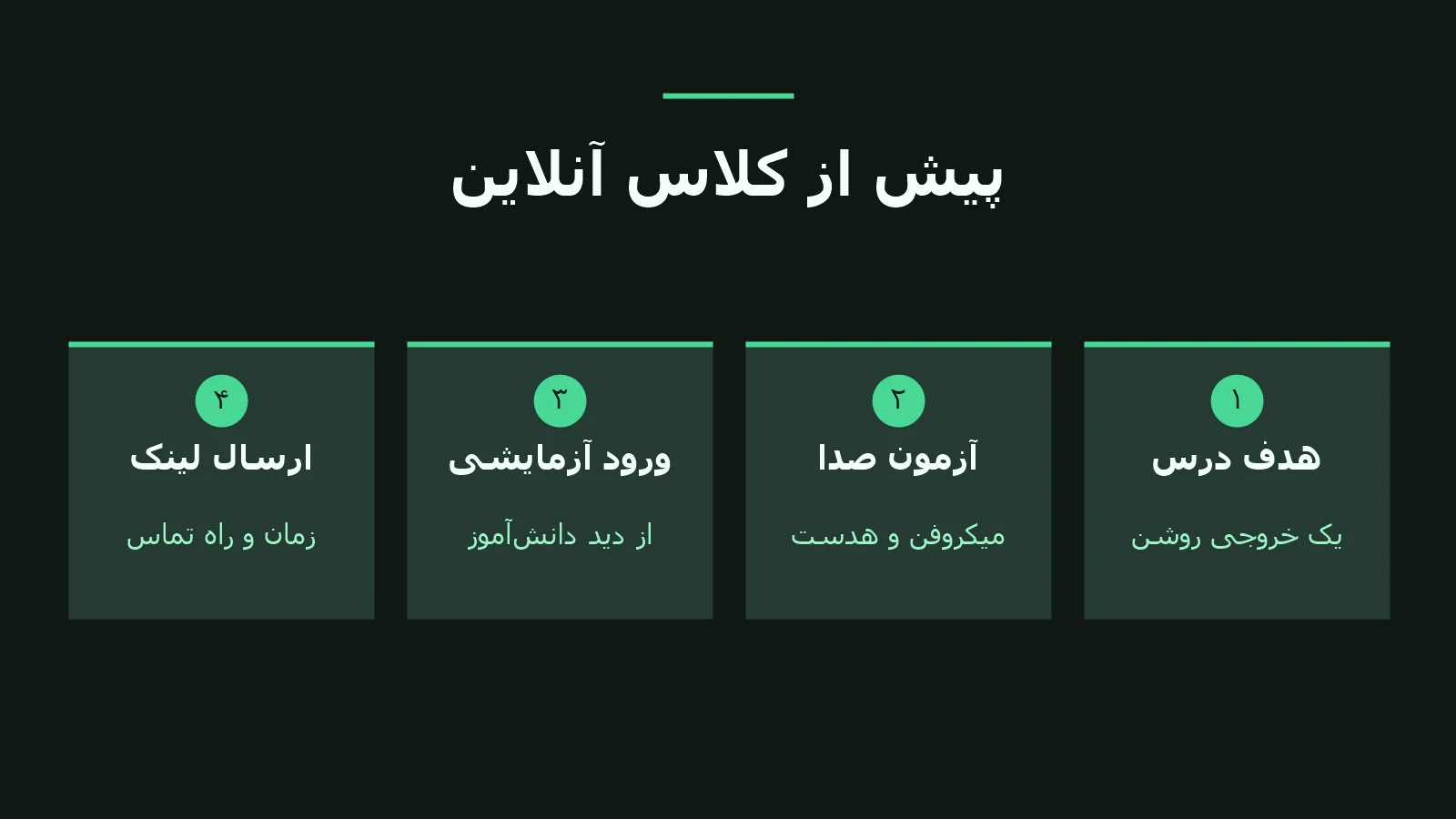
در مسیر اینکه چگونه کلاس آنلاین برگزار کنیم، بعد از فعالسازی نوبت ارسال لینک است. در نحوه برگزاری کلاس آنلاین، پیام ارسالی باید چهار چیز داشته باشد: نام کلاس، ساعت دقیق شروع، فایل یا ابزاری که شاگرد باید آماده داشته باشد و راه تماس برای وقتی که ورود به مشکل خورد. پیام کوتاه و روشن بنویسید:
کلاس مکالمهٔ انگلیسی، پنجشنبه ساعت ۱۶. از طریق گروه همین کلاس وارد کلاس مجازی شوید. دفترچه و خودکار کنار دستتان باشد. اگر موقع ورود مشکل داشتید، به من پیام بدهید.
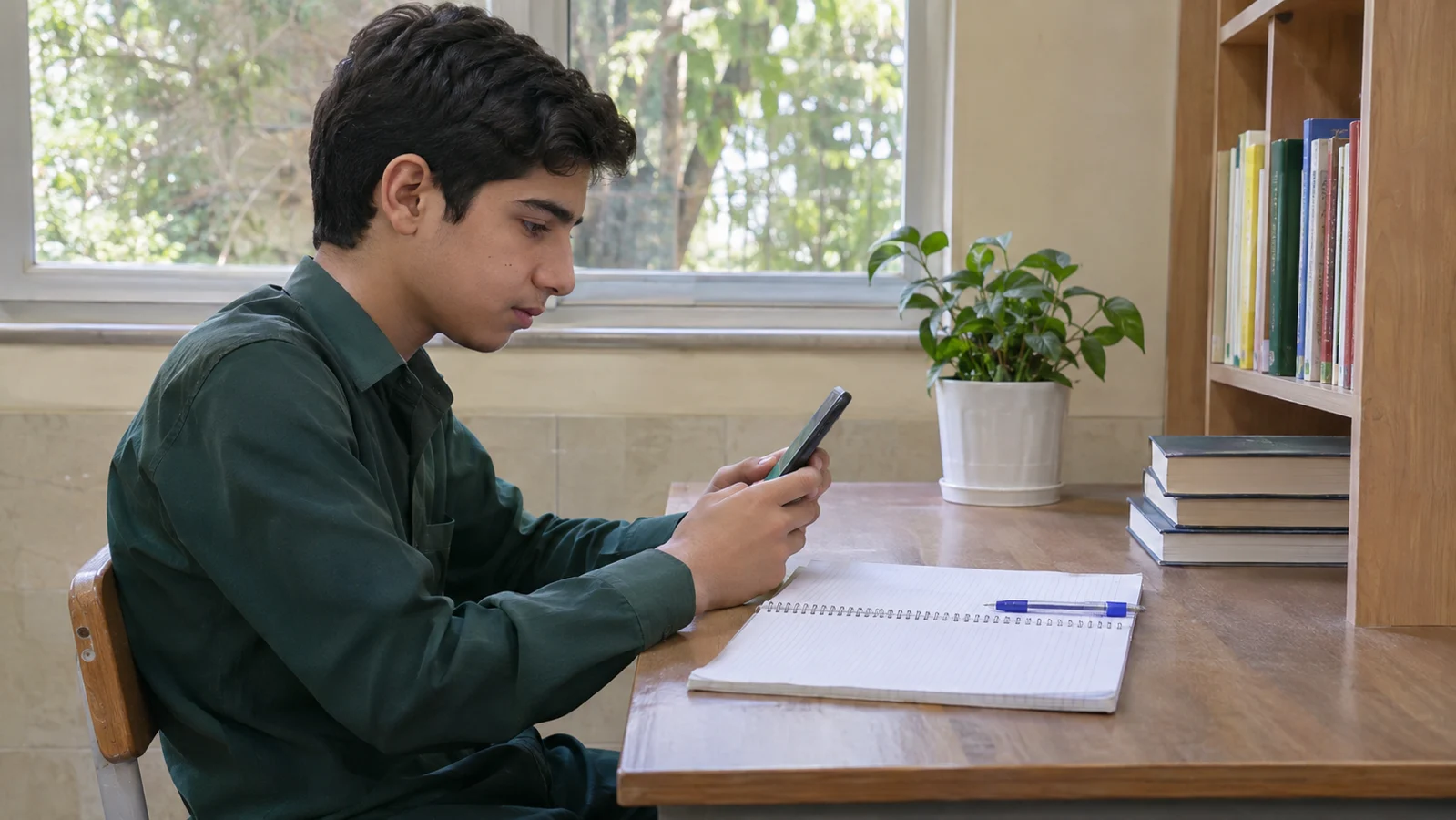
لینک را قبل از ارسال حتماً با یک حساب آزمایشی مجاز باز کنید و نقش شاگرد را امتحان کنید. نقش شاگرد با دسترسی میزبان فرق دارد: شاگرد باید بتواند وارد شود، صدا بشنود و تصویر ارائه ببیند. اگر خودتان فقط با حساب میزبان وارد شوید، چیزی که شاگرد میبیند را نخواهید دید. در مثالها و پیامهایی که برای گروه میفرستید نشانی شخصی یا خصوصی قرار ندهید.
اجرای کلاس: وایتبرد، اشتراک صفحه، نظرسنجی، نقش ارائهدهنده
برای اینکه بدانید چگونه کلاس آنلاین برگزار کنیم، وقتی جلسه شروع شد ابزارها را با نیاز لحظهای انتخاب کنید، نه همه را با هم. برای نحوه برگزاری کلاس های مجازی که شاگرد را درگیر نگه میدارد، سه ابزار پایه کافی است.
اشتراک صفحه برای نمایش اسلاید یا سایت. فقط از رایانه ممکن است. بعد از انتخاب «اشتراک صفحه نمایش» از منوی کلاس مجازی، سه حالت میبینید: تمام صفحه، یک پنجره یا یک تب مرورگر. اگر کل صفحه را به اشتراک بگذارید، اعلانها و هر فعالیت دیگری هم دیده میشود. پس برای اسلاید فقط همان پنجره را انتخاب کنید.
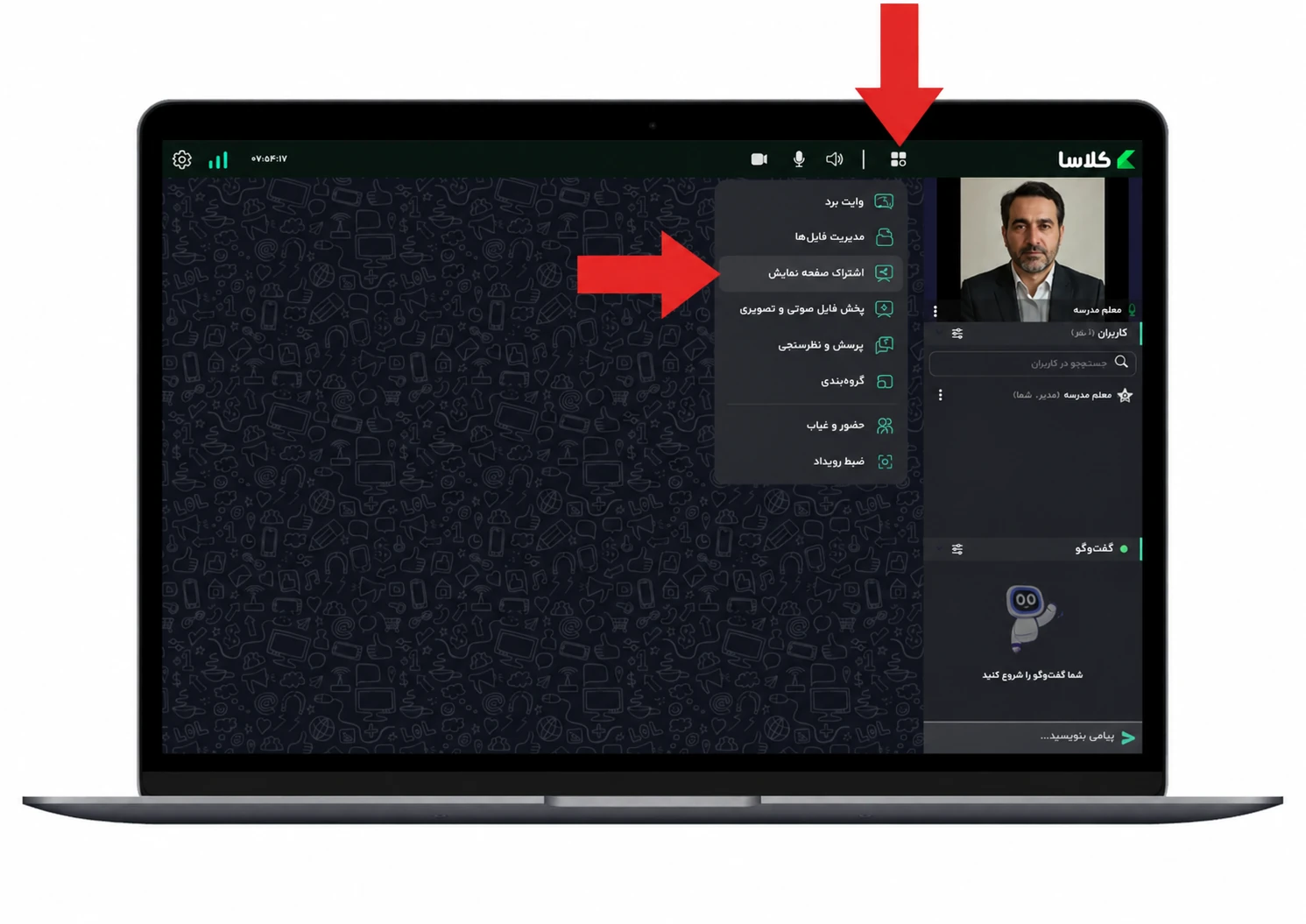
از منوی کلاس مجازی، وایتبرد را باز کنید و برای حل مرحلهبهمرحله یا یادداشت نکتههای مهم از آن کمک بگیرید. کلاسا توضیح داده است که وایتبرد از منوی کلاس مجازی باز میشود و ابزارهایی مانند نشانگر، مداد، تایپ، اشکال، هایلایتر و پاککن دارد؛ این ابزار در دسترس میزبان است. میتوانید روی تختهٔ سفید یا فایلهای تصویری و اسلایدها یادداشت بگذارید؛ قلم نوری و تبلت قلمدار هم برای نوشتن مناسباند و موس و گوشی لمسی نیز قابل استفادهاند.
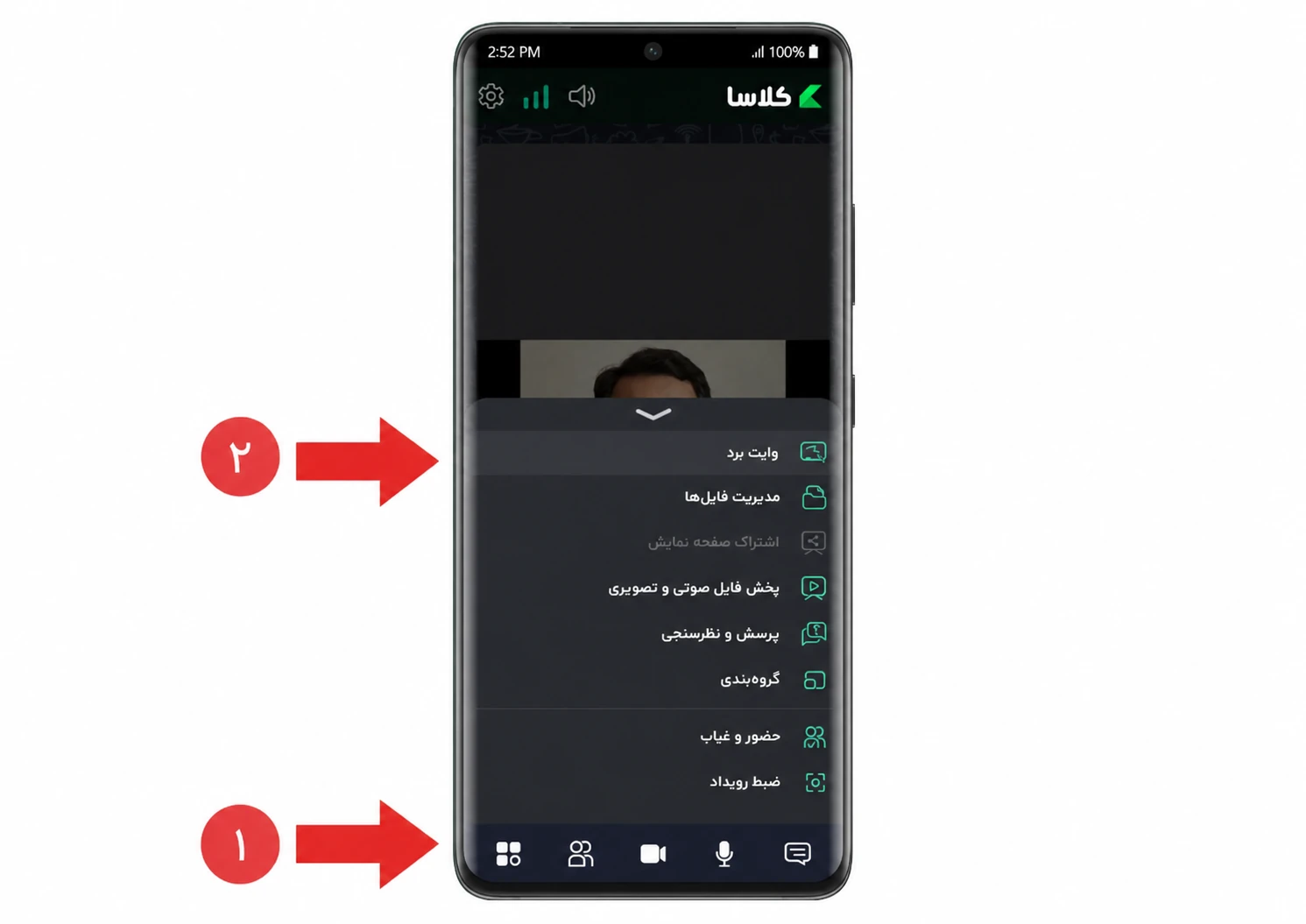
پرسش و نظرسنجی برای فهمیدن اینکه شاگردان مطلب را دریافت کردهاند یا نه. سؤال و گزینهها را مینویسید و تعیین میکنید که فقط یکبار شرکت کنند یا بیشتر، و اینکه حالت نظرسنجی باشد یا آزمون با گزینهٔ درست. این ابزار با آزمونساز مستقل شاد یکی نیست؛ این یکی برای پرسش لحظهای وسط کلاس است.
اگر فرد دیگری هم قرار است ارائه کند یا ابزاری لازم دارد، نقش مناسب بدهید و بعد از تمرین دسترسی را به وضعیت معمول برگردانید.
در سناریوی فرضی کلاس زبان، جلسه را با این سؤال آغاز کنید: «اگر کسی در فرودگاه از شما کمک بخواهد، اولین جملهای که میگویید چیست؟» دو یا سه نفر پاسخ میدهند. سپس مکالمهٔ نمونه را با اشتراک یک پنجره روی اسلاید نشان دهید و الگوی جمله را روی وایتبرد بنویسید. شاگردان جفتجفت مکالمهای مشابه میسازند و یک جمله را در گفتوگوی کلاس مینویسند. پرسش کوتاه «کدام جمله مؤدبانهتر است؟» هم فرصتی برای دیدن پاسخها فراهم میکند. در همین ساختار میتوان راهکارهای افزایش تعامل با دانشآموزان را گنجاند.
ارزشیابی و پیگیری بعد از کلاس
ده دقیقهٔ پایانی جلسه را به سنجش هدف اختصاص دهید؛ در برنامهریزی اینکه چگونه کلاس آنلاین برگزار کنیم، سؤال خروج را از همان هدف بسازید. برای هدف «توضیح دلیل انتخاب مخرج مشترک»، میتوانید بپرسید: «در یک جمله بنویس چرا برای جمع این دو کسر مخرج مشترک گرفتیم.» در نحوه برگزاری کلاس مجازی، پاسخ کوتاه نوشتاری هر شاگرد شواهدی از میزان یادگیری میدهد.
برای ارزیابی رسمیتر، از مراحل ساخت آزمون آنلاین کمک بگیرید و یک بار ارسال پاسخ و دریافت نتیجه را از حساب شاگرد امتحان کنید.
اگر بازپخش را برای غایبان آماده میکنید، از زمانبندی فصلها و دسترسی محدود در راهنمای ضبط کلاس و آرشیو جلسه استفاده کنید.
در روش برگزاری کلاس آنلاین، بعد از جلسه سه کار را انجام دهید:
بازخورد کوتاه: برای هر پاسخ یک جملهٔ اصلاحی یا تأییدی بنویسید، یا یک نمونهٔ پاسخ درست را برای همه بفرستید.
تکلیف با مهلت و محل تحویل: مثلاً «تا پنجشنبهٔ بعد، پنج جملهٔ مکالمه بنویس و در گروه کلاس بفرست.»
پیگیری غیبت: برای کسی که نتوانست وصل شود، خلاصهٔ مکتوب و تمرین را بفرستید تا از مسیر جبران عقب نماند.
یک هشدار: در نحوه برگزاری کلاس آنلاین، حضور در جلسه با یادگیری یکی نیست. کسی که تمام جلسه وصل بوده ممکن است هدف را نفهمیده باشد، و کسی که غایب بوده با تمرین جبرانی ممکن است بهتر یاد بگیرد. اگر قرار است جلسه را ضبط کنید، پیش از شروع به شاگردان اطلاع بدهید و دسترسی به فایل را محدود کنید؛ برای برنامهریزی این کار، راهنمای ضبط کلاس و آرشیو جلسه را ببینید.
برگزاری کلاس در کلاسا قدمبهقدم
برای دیدن اینکه چگونه کلاس آنلاین برگزار کنیم، مراحل بالا را در یک مسیر یکپارچه دنبال کنید. این گامها بر اساس راهنمای رسمی کلاسا نوشته شدهاند و نحوه برگزاری کلاس مجازی را از فعالسازی تا ثبت حضور پوشش میدهند:
فعالسازی سرویس. از اپلیکیشن شاد (گروه شما ← عنوان گروه ← کلاس مجازی ← خرید) یا از سایت کلاسا و بخش مدیریت. سرویس را بر اساس تعداد دانشآموزان و معلمان انتخاب کنید.
ورود به کلاس. از داخل گروه شاد با نقش مناسب، یا از سایت با شمارهٔ موبایل و کد تأیید.
آمادهسازی دوربین و میکروفون. برای خودتان فعال کنید و در صورت نیاز دسترسی را به شرکتکنندگان بدهید.
ورود شاگردان. شاگرد در ساعت تعیینشده وارد گروه کلاس در شاد میشود، عنوان کلاس را میزند و از بخش توضیحات گروه گزینهٔ کلاس مجازی را انتخاب میکند.
ابزارهای تدریس. وایتبرد برای یادداشت و حل مرحلهای، اشتراک صفحه برای اسلاید و سایت، و پرسش و نظرسنجی برای سنجش لحظهای.
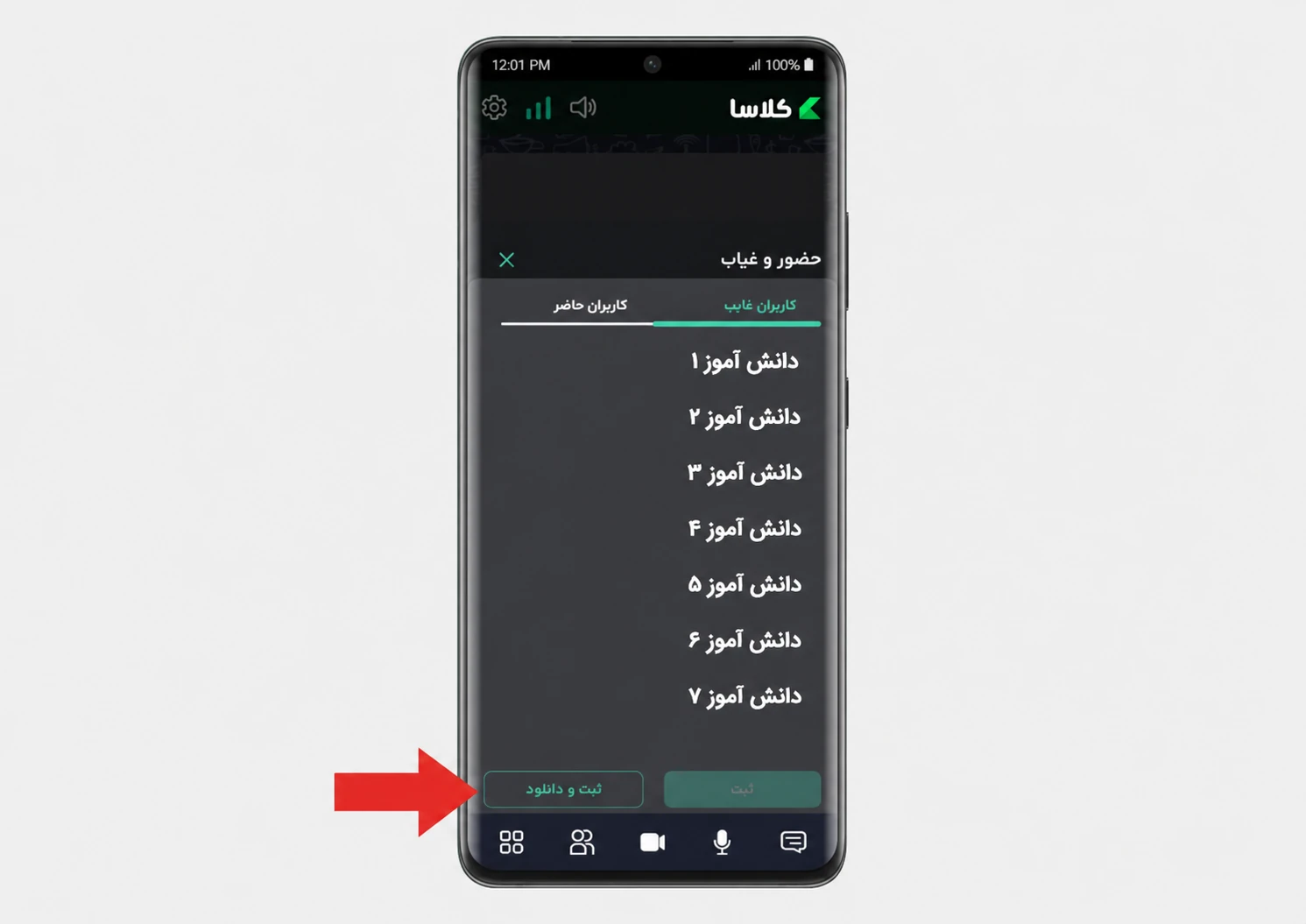
حضور و غیاب. از منوی کلاس مجازی گزینهٔ «حضور و غیاب» را باز کنید. دو سربرگ میبینید: «کاربران غایب» (کسانی که قبلاً وارد رویداد شدهاند ولی الان حاضر نیستند) و «کاربران حاضر».
ثبت و دانلود گزارش. با دکمهٔ ثبت، فایل حضور و غیاب از طریق بخش مدیریت در دسترس میشود. اگر گزینهٔ ثبت و دانلود را بزنید، فایل روی دستگاه شما هم دانلود میشود.
در روش برگزاری کلاس آنلاین، گزارش حضور و غیاب اطلاعات دانشآموزان است. آن را در گروه عمومی منتشر نکنید و فقط برای پیگیری آموزشی یا اداری نگه دارید.
طریقه تدریس آنلاین: از درس حضوری تا اولین کلاس مجازی
برای فهم نحوه برگزاری کلاس مجازی، ببینید فعالیتی که در کلاس حضوری خوب کار میکرد، آنلاین چه شکلی پیدا میکند. طریقه تدریس آنلاین یعنی همان هدف را با ابزار جدید دنبال کردن، نه کپیکردن کلاس حضوری روی صفحه.
برای نحوه برگزاری کلاس های مجازی، هر فعالیت حضوری را با چهار عنصر آنلاین کنید: دستور کوتاه، زمان پاسخ، یک خروجی مشخص و مسیر جبران. فرض کنید در کلاس حضوری از شاگردان میخواستید روی تخته بیایند و یک جمله بنویسند. در نسخهٔ آنلاین میگویید: «سه دقیقه وقت دارید. یک جملهٔ مکالمه بنویسید و در چت کلاس بفرستید.» دستور کوتاه است، زمان مشخص است، خروجی یک جمله است و اگر کسی میکروفون نداشت، چت جایگزین مشارکت صوتی است. یعنی همان نوشتن روی تخته به نوشتن در چت تبدیل شده، با همان هدف و بدون وابستگی به صدا. برای مقایسهٔ بهتر میتوانید راهکارهای افزایش مشارکت و انگیزهٔ دانشآموزان را ببینید.
برای تکرارپذیر کردن کار، یک چکلیست قبل از هر جلسه داشته باشید:
هدف رفتاری نوشته شده و سؤال خروج آماده است.
فایلها سبکاند و روی دستگاه اصلی باز شدهاند.
لینک با حساب آزمایشی از دید شاگرد امتحان شده است.
صدا و تصویر با دستگاه پشتیبان بررسی شدهاند.
پیام یادآوری با ساعت، فایل لازم و راه تماس ارسال شده است.
مسیر جبران برای غایبان تعیین شده است.
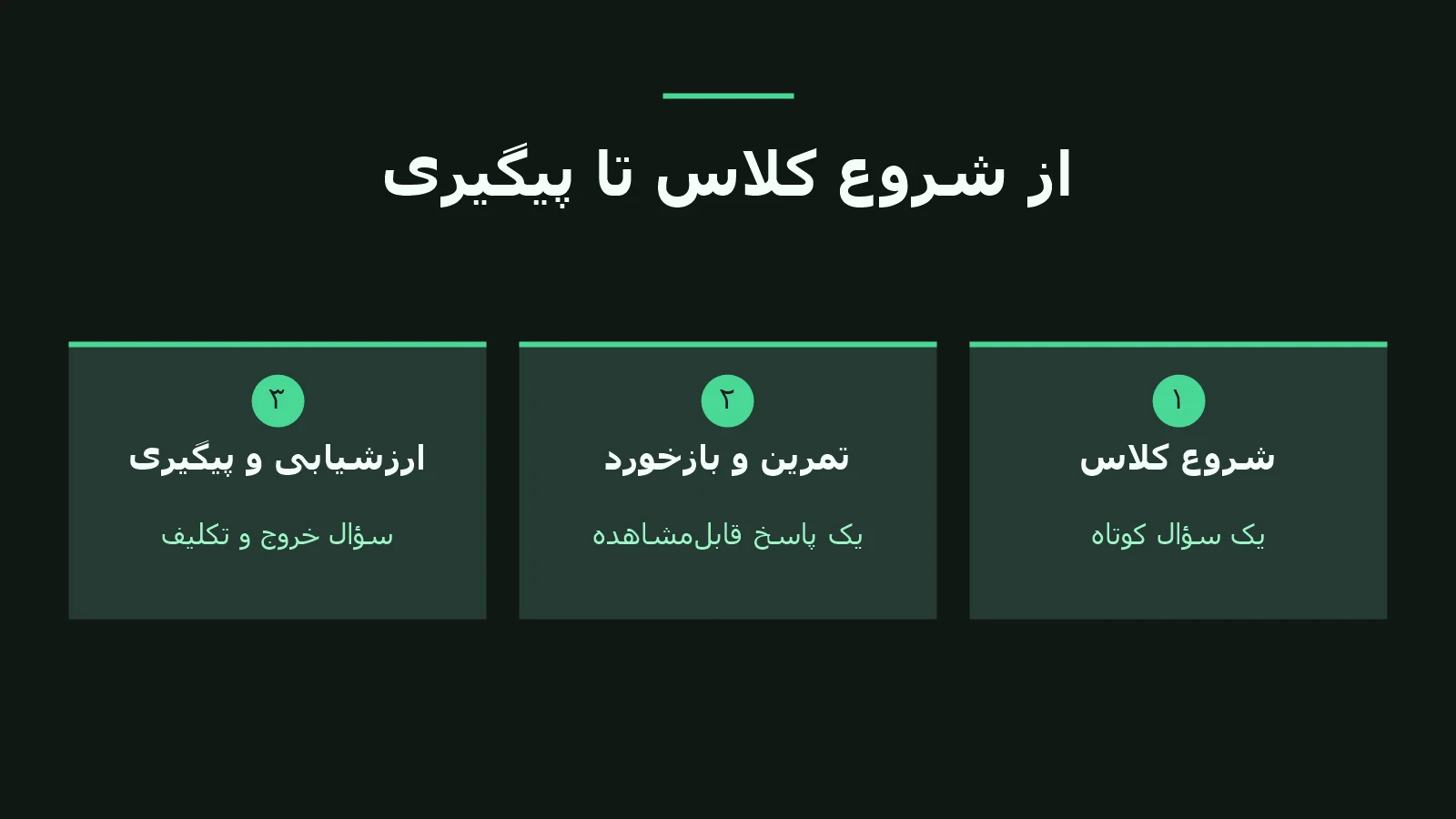
این چکلیست را بعد از اولین جلسه با مشاهدات خودتان ویرایش کنید. برای همراهکردن مدرس و شاگرد با مسیر کار، یک اینفوگرافیک از آمادهسازی پیش از جلسه، ورود، فعالیت کلاسی، سؤال خروج و پیگیری پس از کلاس پیشنهاد میشود. با مرور هر جلسه میتوانید مواردی مانند دشواری ورود شاگردان یا نیاز به کوتاهتر کردن دستور فعالیت را شناسایی و برنامه را اصلاح کنید؛ تکرار همین بازبینی به ساختن روالی مناسب کلاس شما کمک میکند.
قابلیتهای کلاسا برای پشتیبانی از همین نوع جلسهٔ زنده در دسترساند: وایتبرد، اشتراک صفحه، پرسش و نظرسنجی، دوربین و میکروفون و حضور و غیاب در یک محیط. میتوانید با یک کلاس آزمایشی کوچک شروع کنید و ببینید در جلسهٔ واقعی خودتان کجا به کار میآید.
جمعبندی
برای برگزاری اولین کلاس آنلاین، ترتیب کارها از ابزار شروع نمیشود: اول یک هدف قابل مشاهده بنویسید، بعد بستر و تجهیزات را با همان هدف انتخاب و امتحان کنید، کلاس را بسازید و لینک را از دید شاگرد بررسی کنید، سپس در جلسه فقط ابزاری را به کار بگیرید که به هدف کمک میکند. در پایان، سؤال خروج میگوید جلسه موفق بوده یا نه، و گزارش حضور فقط بخشی از تصویر است، نه همهٔ آن.
اگر امروز میخواهید شروع کنید، کوچکترین قدم این است: یک هدف بنویسید، یک جلسهٔ ۴۰ دقیقهای با چند شاگرد بچینید و یک سؤال خروج آماده کنید. بقیه را از تجربهٔ همین جلسه یاد میگیرید.
سؤالات متداول
برای شروع کلاس آنلاین چه چیزهایی لازم است؟
برای شروع، دستگاه آمادهٔ ارائه، هدست یا میکروفون، مرورگر و اتصال مناسب داشته باشید. هدف و برنامهٔ جلسه، فایلهای لازم، لینک ورود و راه جایگزین برای مشارکت یا جبران غیبت را هم از پیش مشخص کنید.
کلاس آنلاین را با گوشی هم میشود برگزار کرد؟
میتوانید با گوشی وارد کلاس شوید و صدا را بررسی کنید؛ اما مناسببودن گوشی برای تدریس به ابزارهای موردنیازتان بستگی دارد. اشتراک صفحه در کلاسا فقط از رایانه در دسترس است، بنابراین پیش از جلسه، ورود با نقش میزبان و کارکرد ابزارهای لازم را روی دستگاه موردنظر امتحان کنید.
چطور حضور و غیاب کلاس آنلاین را ثبت کنیم؟
در کلاسا، میزبان میتواند از منوی کلاس مجازی بخش حضور و غیاب را باز کند و کاربران حاضر و غایب را ببیند. با ثبت گزارش، فایل از بخش مدیریت در دسترس است و با انتخاب ثبت و دانلود روی دستگاه هم دریافت میشود. گزارش را در گروه عمومی منتشر نکنید و حضور را معادل یادگیری ندانید.