

فصل امتحانات که نزدیک میشود، سؤال معلمها معمولاً از ابزار شروع میشود: از کجا آزمون بسازیم؟ اما آزمون آنلاین خوب از طراحی سؤال شروع میشود، نه از انتخاب آزمونساز. جواب «چگونه آزمون آنلاین بسازیم» هم همان ترتیبی است که در عمل پیش میآید: اول نوع سؤال، بعد کم کردن فرصت تقلب، ساخت و امتحان لینک، زمانبندی و برنامه برای قطعی اینترنت، و آخر تصحیح با معیار. تقلب هیچوقت صفر نمیشود، ولی میشود فرصت و فایدهاش را کم کرد.
انواع آزمون آنلاین: تستی، تشریحی، کوییز کلاسی
نوع آزمون را هدف سنجش تعیین میکند. تستی برای پاسخ مشخص و تصحیح خودکار مناسب است، تشریحی برای دیدن استدلال و مسیر حل، و کوییز کلاسی برای سنجش سریع فهم وسط تدریس. پس پیش از نوشتن هر سؤال، روشن کنید دقیقاً چه چیزی را میخواهید بسنجید.
سؤال تستی پاسخ از پیش مشخصی دارد و خودکار نمره میگیرد؛ این یعنی راحتتر است، نه لزوماً بهتر. پاسخ تشریحی متن یا فایل است و باید دستی تصحیح شود، و تا آن موقع نمرهٔ نهایی آن سؤال معلوم نیست.
کوییز کلاسی معمولاً جنبهٔ تکوینی دارد و برای فهمیدن وضعیت یادگیری وسط مسیر است، در حالی که امتحان دی نمرهٔ رسمی پایانی دارد. اینکه فعالیتی تکوینی است یا پایانی را کاربردش تعیین میکند، نه اسمی که رویش گذاشتهایم.
مثلاً برای مبحث کسرها میشود یک آزمون ترکیبی ساخت: پنج سؤال تستی برای مفاهیم پایه، یک مسئلهٔ محاسباتی و یک سؤال «دلیل پاسخ را در دو جمله بنویسید». تستیها سرعت تصحیح را بالا میبرند و سؤال آخر نشان میدهد دانشآموز واقعاً راهحل را میفهمد یا فقط گزینهای را حدس زده است.
اشتباه رایج در نحوه ساخت آزمون آنلاین دو سر دارد: چهارگزینهای کردن همهٔ امتحان فقط برای راحتی تصحیح، یا گذاشتن سؤال تشریحی زیاد بدون معیار نمره. اولی بهتنهایی استدلال را نمیسنجد و دومی، اگر معیار نمرهدهی نداشته باشد، تصحیح را طولانی و کماتکاتر میکند. جواب «چگونه آزمون آنلاین طراحی کنیم» از همینجا شروع میشود: برای هر هدف، سؤال مناسب خودش را بگذارید، نه قالبی که به آن عادت کردهاید. جدول زیر نوعها را کنار هم گذاشته است.
نوع آزمون | بهترین کاربرد | تصحیح | مراقب باشید |
|---|---|---|---|
تستی | مفاهیم پایه و پاسخ مشخص | خودکار | حدسزدن و یکسان بودن کلید |
تشریحی | استدلال و مسیر حل | دستی با معیار | زمان تصحیح و نبود معیار |
کوییز کلاسی | فهم وسط تدریس | سریع، در همان لحظه | نمرهٔ رسمی محسوب نمیشود |
طراحی سؤالهایی که کمتر تقلبپذیرند
هیچ تنظیمی تقلب را صفر نمیکند، اما چند تصمیم، فرصت و فایدهٔ آن را کم میکند: سؤال کاربردی و سناریومحور، بانک سؤال با انتخاب تصادفی، جابهجایی ترتیب سؤال و گزینه، و منتشر نکردن پاسخ درست تا پایان آزمون. نگرانی تقلب هم بیپایه نیست. پژوهشی کیفی از دانشگاه خوارزمی با مصاحبهٔ دانشآموزان سنندج دربارهٔ تجربهٔ آزمونهای آنلاین در بستر شاد، میان ۱۵ مضمون خود از جمله فرصت گسترده برای تقلب، اعتبار پایین نمرهٔ بهدستآمده، استرس و اضطراب، یادگیری سطحی و ترجیح آزمون حضوری را یافته است. برای همین راهکارهای جلوگیری از تقلب در آزمون آنلاین را هم جداگانه نوشتهایم.
قدم اول این است که سؤال با یک جستوجو یا یک پیام در گروه جواب داده نشود. برای نمونه بهجای «فشار چیست؟»، مسئلهٔ کفش برفی را بدهید: نیرو و سطح تماس در هر نسخه متفاوت باشد و یک جمله هم دربارهٔ علت رابطه بخواهید. اگر سؤال عددی دارید، پارامترها را بین نسخهها عوض کنید؛ کنار پاسخ عددی هم یک سؤال «دلیل» بگذارید. روی اینها بیشتر حساب کنید تا روی ممنوعیتها.
خود ابزارها هم چند کنترل دارند. Moodle اجازه میدهد سؤال را بهصورت تصادفی از Question Bank انتخاب کنید، بهطوری که یک سؤال دوبار در یک آزمون تکرار نمیشود. در Microsoft Forms گزینهٔ Shuffle questions ترتیب سؤال را برای هر نفر متفاوت میکند، البته این قابلیت با فرم چندبخشی محدودیت دارد. در Moodle زمان نمایش پاسخ درست را هم میتوانید جدا تنظیم کنید: بلافاصله بعد از ارسال، تا وقتی آزمون باز است، یا پس از بسته شدن آن.
منابع مجاز را پیش از آزمون اعلام کنید، مثلاً کتاب یا ماشینحساب؛ چون اثبات «کتاب بسته» در آزمون آنلاین دشوار است. اگر قرار است دانشآموز از کتاب استفاده کند، سؤال را طوری بنویسید که با باز کردن کتاب پاسخ داده نشود.
نمایش سؤالها یکییکی و ممنوع کردن بازگشت میتواند اشتراک سؤال را سختتر کند، اما دانشآموز را هم از برگشتن به سؤال دشوار محروم میکند و همیشه هم کار درستی نیست. روشن بودن دوربین یا ورود با حساب ثابت، هویت فرد پشت دستگاه را ثابت نمیکند.
اینها را کنار نکتههای جلوگیری از تقلب در آزمون آنلاین بگذارید تا فرصت تقلب کمتر شود.
ساخت آزمون و لینک قدمبهقدم
جواب کوتاه «چگونه آزمون آنلاین بسازیم» این است: پیش از باز کردن هر ابزاری، هدف آزمون، بارم هر سؤال، کلید پاسخ و معیار تصحیح تشریحی را آماده کنید. بعد سؤالها را وارد کنید، نحوهٔ شناسایی دانشآموز و زمان نمایش نمره را تنظیم کنید و لینک را یکبار با نقش شاگرد روی گوشی تا ارسال نهایی امتحان کنید. نحوه ساخت آزمون آنلاین در همهٔ ابزارها همین است و فقط اسم منوها فرق میکند. سه ابزار رایج را نمونه آوردهایم؛ شما میتوانید ابزار دیگری انتخاب کنید.

Google Forms
در Google Forms، از Settings گزینهٔ Make this a quiz را روشن کنید. برای ثبت ایمیل، Collect email addresses را فعال کنید. برای هر سؤال، Answer key را باز کنید و پاسخ درست و Points را تعیین کنید. کلید پاسخ برای سؤالهای پاسخ کوتاه، چندگزینهای، چکباکس، فهرست کشویی و برخی نوعهای دیگر در دسترس است؛ Points و بازخورد را میتوانید برای همهٔ نوع سؤالها ثبت کنید.
برای آزمونی که سؤال تشریحی دارد، Release grades را روی Later, after manual review بگذارید تا نمره پیش از بررسی دستی منتشر نشود. گزینهٔ Limit to 1 response ورود پاسخدهنده به حساب Google را لازم میکند. تاریخ و ساعت بسته شدن یا سقف تعداد پاسخ را مشخص کنید، فرم را Publish کنید و لینک پاسخدهنده را بفرستید. طریقه ساخت آزمون آنلاین در Google Forms همین چند قدم است. یک پیشنهاد: سؤال اول آزمون کسرها را بسازید، کلیدش را بگذارید و همان لحظه با یک پاسخ آزمایشی ببینید نمره درست حساب میشود یا نه.
Microsoft Forms
در Microsoft Forms از forms.office.com گزینهٔ New Quiz را بزنید، نام آزمون را بنویسید و سؤالها را وارد کنید. انواع سؤال شامل Choice، Text، Ranking، Likert و File Upload است. برای هر سؤال پاسخ و Points را مشخص کنید، سپس با Preview نسخهٔ رایانه و گوشی را ببینید.
در Settings میتوانید Start date و End date بگذارید، با Set time duration زمان هر شرکتکننده را تعیین کنید و Shuffle questions را روشن کنید. وقتی زمان تمام شود، آزمون خودکار ارسال میشود. در حساب سازمانی، Record name و One response per person هم وجود دارد.
Moodle
در Moodle یک فعالیت Quiz بسازید. سؤالها را از Question Bank وارد کنید یا سؤال تصادفی تعریف کنید. در بخش Timing مهلت باز و بسته شدن (Open quiz و Close quiz) و Time limit را مشخص کنید. تعداد تلاشها، ترتیب پیمایش (Sequential رفتن فقط رو به جلو را اجبار میکند) و زمان نمایش پاسخ درست در Review options را هم تنظیم کنید.
آزمایش نهایی
لینک را پیش از ارسال به کلاس با نقش شاگرد اجرا کنید. پاسخ درست، غلط و خالی بدهید و ببینید نمرهها همانطور که انتظار دارید درآمدهاند یا نه. در سؤال پاسخ کوتاه، شکلهای مختلف نوشتن عدد و فاصله را هم امتحان کنید؛ اگر کلید فقط یک شکل را بپذیرد، پاسخ درست دانشآموز ممکن است نمره نگیرد.
فرض کنید دبیر ریاضی میخواهد آزمونی برای یک مبحث محاسباتی آماده کند. بهجای تکرار تمرینهای کتاب، میتواند در هر نسخه پارامترهای مسئله را تغییر دهد، کنار پاسخ عددی یک سؤال «دلیل راهحل را در دو جمله بنویسید» بگذارد و پاسخ درست را تا پایان آزمون منتشر نکند. سپس لینک را با نقش دانشآموز و روی گوشی تا مرحلهٔ ارسال نهایی امتحان کند. این یک مثال فرضی است.
آموزش ساخت آزمون آنلاین فقط یاد گرفتن منوها نیست؛ بخش مهمش همین امتحان قبل از انتشار است. باز شدن لینک هم به این معنا نیست که آزمون آماده است: ممکن است دانشآموز سؤالها را ببیند ولی ارسال نهایی انجام نشود، یا پاسخ درست بهخاطر کلید اشتباه نمره نگیرد.
زمانبندی و ورود دانشآموزان
در زمانبندی سه چیز را از هم جدا کنید: پنجرهٔ آزمون (از چه ساعتی تا چه ساعتی میشود شروع کرد)، زمان هر نفر پس از شروع، و تعداد دفعات شرکت. بعد برای قطعی اینترنت مسیر روشنی از قبل اعلام کنید.
تاریخ بسته شدن فرم با «هر نفر ۳۰ دقیقه فرصت دارد» یکی نیست. اولی میگوید آزمون کی بسته میشود و دومی میگوید هر دانشآموز چقدر وقت دارد. Google Forms در راهنمای خودش تایمر جداگانه برای هر نفر معرفی نکرده، اما Microsoft Forms و Moodle برای هر تلاش زمان مشخص دارند. اگر زمان هر نفر برایتان مهم است، این تفاوت را در انتخاب ابزار در نظر بگیرید.
Moodle برای مشکلات خاص هم راهی دارد: با Override میتوانید مهلت، زمان و تعداد تلاش یک دانشآموز یا گروه را جدا تغییر دهید. این برای دانشآموزی که اینترنتش قطع شده یا شرایط ویژه دارد مفید است.
سرویس خارجی ممکن است روی شبکهٔ همهٔ دانشآموزان باز نشود. چند روز پیش از آزمون یک لینک آزمایشی کوتاه بفرستید تا دانشآموز با همان گوشی، مرورگر و اینترنت روز آزمون امتحان کند. اگر مشکلی هست، همان موقع معلوم میشود.
یک مشکل دیگر هم هست: دانشآموز نباید روز آزمون به حسابی نیاز داشته باشد که ندارد. مسیر شروع، زمان پایان، تعداد تلاش، امکان برگشت و پیامی را که بعد از ارسال میبیند هم یک بار کنترل کنید.
پیام آزمون را کامل و روشن بفرستید: موضوع، زمان، لینک، شیوهٔ ورود، منابع مجاز و راه گزارش مشکل. اگر دانشآموز نداند در صورت قطعی اینترنت به چه کسی و از چه راهی خبر بدهد، قطعی ساده به بحران تبدیل میشود.
تصحیح و اعلام نتیجه
سؤالهای تستی با کلید از پیش تعریفشده خودکار نمره میگیرند، اما پاسخ تشریحی باید با معیار روشن و دستی تصحیح شود. در آزمون ترکیبی، نمره را تا پایان تصحیح دستی منتشر نکنید؛ وگرنه دانشآموز نمرهٔ ناقص میبیند و بعداً تغییر میکند.
بهتر است اول معیار (rubric) را بنویسید و بعد سؤالبهسؤال برای همه تصحیح کنید، نه برگهبهبرگه. این کار هم سرعت را بالا میبرد و هم تفاوت سلیقهٔ لحظهای را کم میکند. هر سه ابزار این امکان را دارند: Google Forms نمرهٔ جزئی و بازخورد میدهد، Microsoft Forms اجازهٔ تصحیح هر سؤال برای همه و انتشار با Post scores را میدهد، و Moodle تصحیح دستی سؤال Essay را دارد. نوشتن معیار پیش از تصحیح، بخشی از راهحل چالشها و روشهای نمرهدهی معلمان است.
برای نمونه، معیار چهارنمرهای برای مسئلهٔ کسرها میتواند این باشد: انتخاب رابطهٔ درست ۱ نمره، جایگذاری ۱ نمره، محاسبه ۱ نمره، توضیح مفهوم ۱ نمره. اگر دانشآموزی رابطه را درست انتخاب کرده ولی در محاسبه اشتباه کرده، سهچهارم نمره را میگیرد، نه صفر. وقتی معیار از قبل نوشته شده باشد، همه با یک قاعده سنجیده میشوند.
نمرهٔ کل نشان نمیدهد کدام مفهوم تمرین بیشتری لازم دارد. پاسخ هر سؤال را هم ببینید: اگر اکثر کلاس یک سؤال را غلط جواب دادهاند، مشکل از مفهوم است نه از دانشآموزان. پس «چگونه آزمون آنلاین طراحی کنیم» فقط به قبل از فرستادن لینک مربوط نیست؛ تا اعلام نتیجه ادامه دارد. استرس دانشآموزان در فصل امتحان هم روی نتیجه اثر میگذارد و کاهش استرس امتحانات بخشی از همین آمادهسازی است.
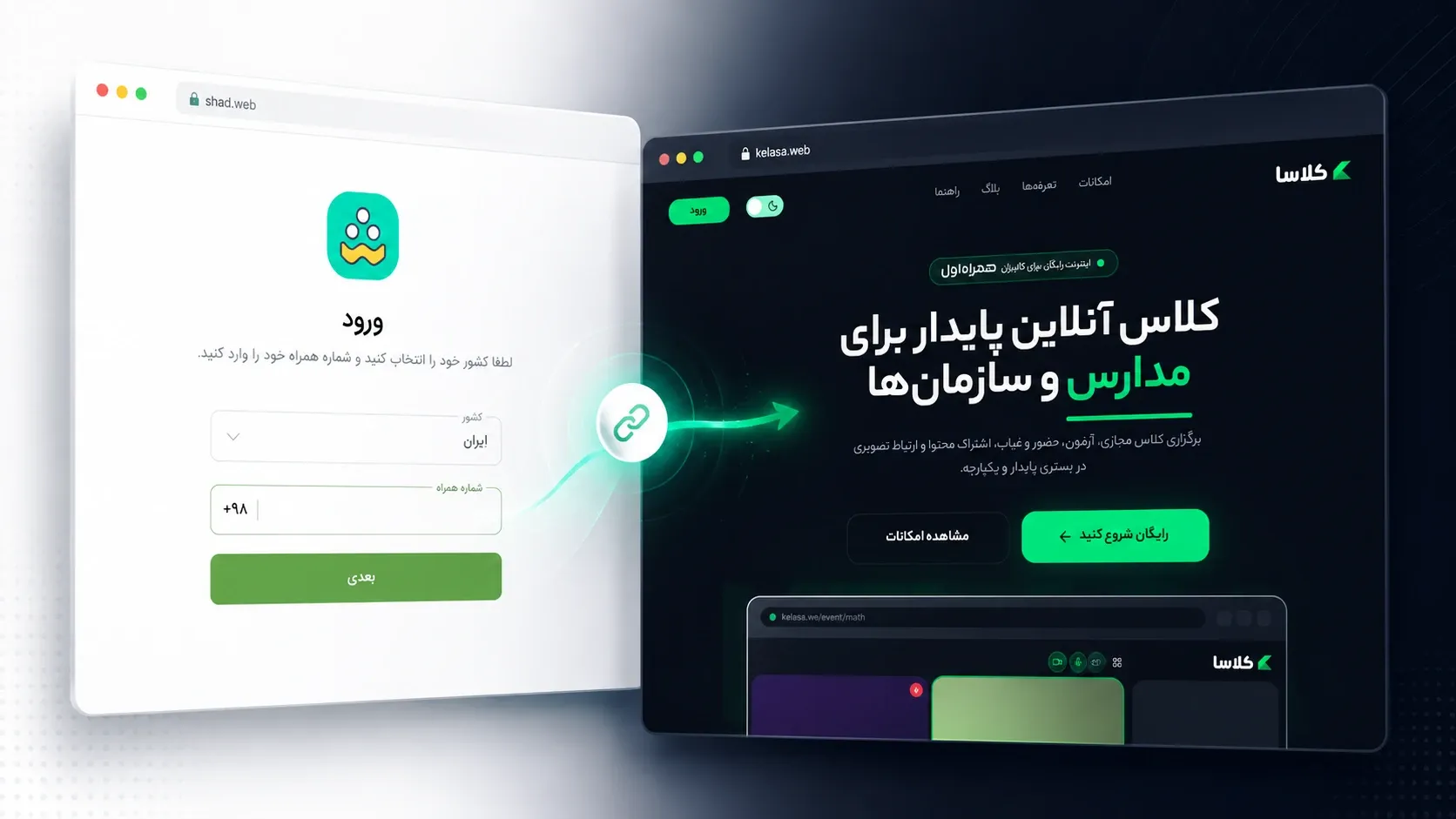
آزمون در لحظهٔ کلاسا و آزمونساز شاد
ابزار «پرسش و نظرسنجی» کلاسا برای کوییز چندگزینهای وسط کلاس زنده است و آزمونساز شاد محصولی جدا برای ساخت آزمون با لینک، تعریف دبیر و تصحیح تشریحی است.
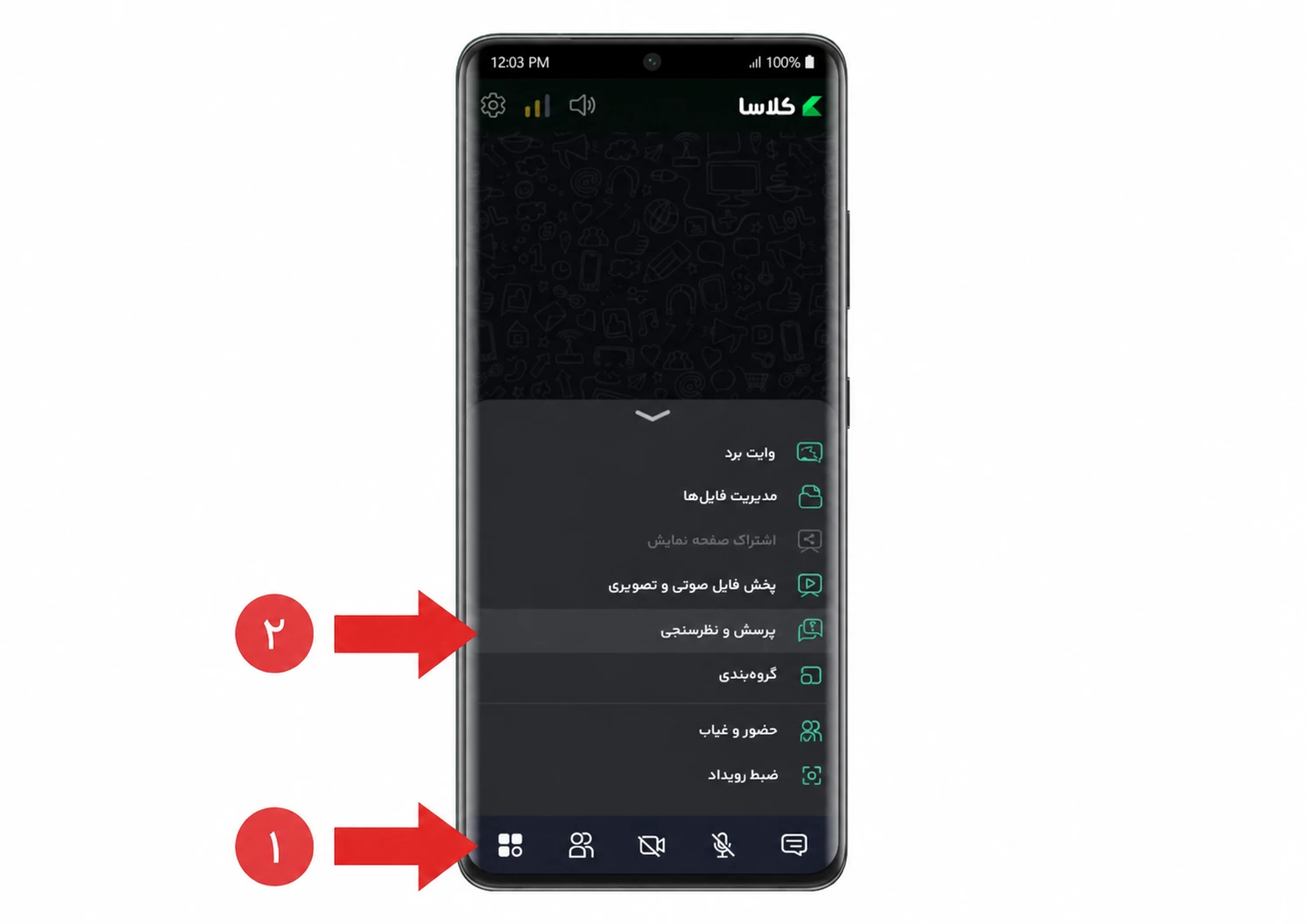
ساختن کوییز در کلاسا اینطور است: از منوی کلاس گزینهٔ «پرسش و نظرسنجی» را انتخاب کنید، سؤال و گزینههای پاسخ را بنویسید، تعیین کنید پرسشنامه پس از ایجاد منتشر شود یا نه، و مشخص کنید هر شرکتکننده یکبار شرکت کند یا بیشتر. بعد حالت را انتخاب کنید: نظرسنجی (بدون گزینهٔ درست) یا آزمون (با گزینهٔ درست). در پایان «ایجاد پرسشنامه» را بزنید تا در کلاس مجازی به دانشآموزان اطلاع داده شود.
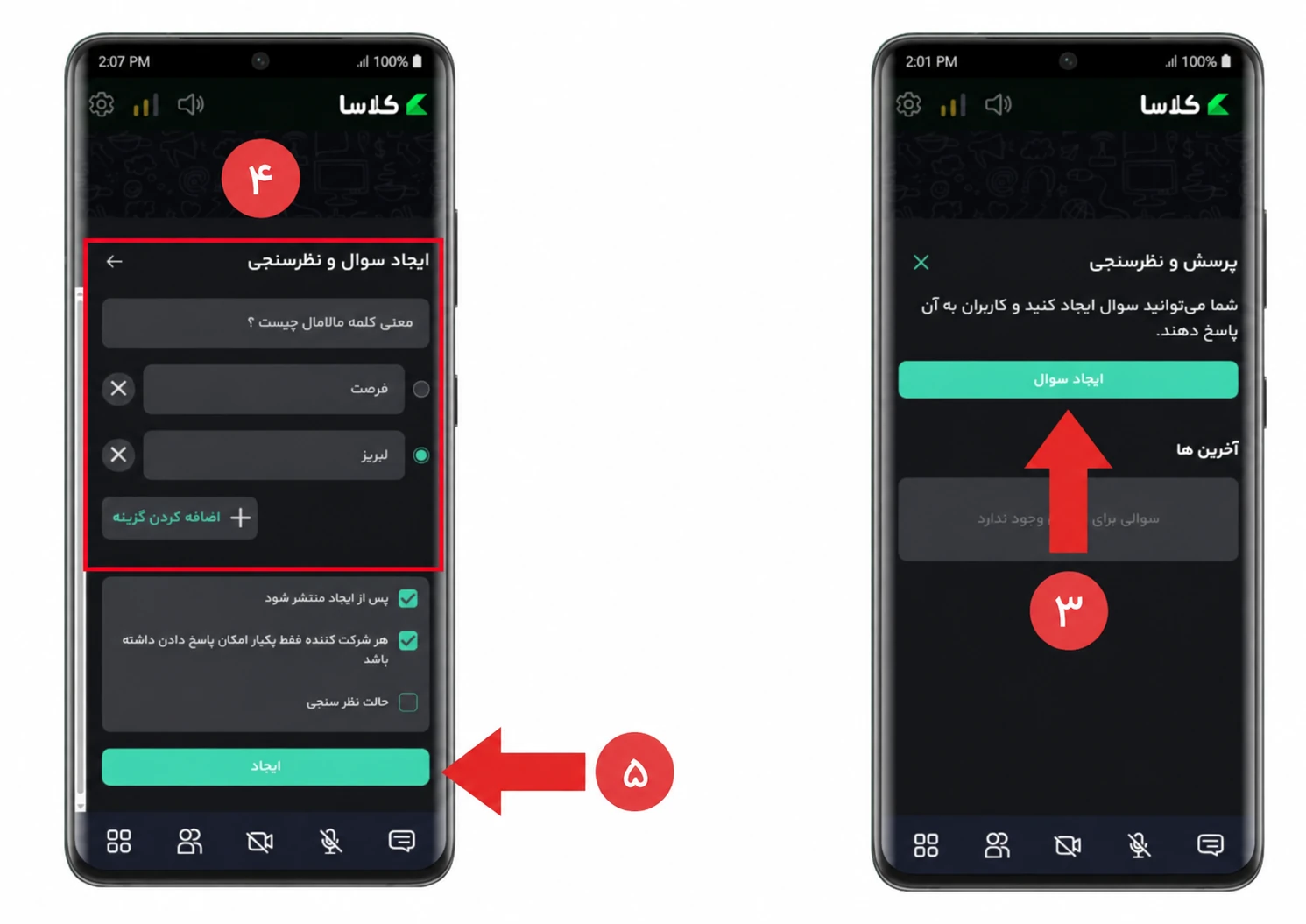
کاربرد خوب این ابزار، سه سؤال کوتاه بعد از توضیح یک مبحث است. اگر بخش بزرگی از کلاس یک گزینهٔ غلط مشخص را انتخاب کرد، همان بدفهمی را دوباره توضیح دهید و بعد ادامه دهید. قبل از امتحان رسمی هم همین سه سؤال کوتاه نشان میدهد کدام مبحث هنوز توضیح دوباره لازم دارد.
«پرسش و نظرسنجی» کلاسا برای کوییز سریع ساخته شده و در راهنمایش تایمر امتحان، سؤال تشریحی یا بانک سؤال تصادفی معرفی نشده است. برای امتحان رسمی با این امکانات، سراغ آزمونساز شاد بروید. راهنمای آن در آزمونساز شاد پنج بخش ویدیویی دارد: خرید و فعالسازی، تعریف دبیران، ساخت آزمون و ایجاد لینک، تصحیح آزمون تشریحی و ورود دانشآموزان. نقش شاد در امتحانات هر نوبت هم تابع بخشنامهٔ همان نوبت است.
برای کوییز وسط کلاس در فصل امتحانات، میتوانید با کلاسا برای معلمان کلاس بسازید. مراحل کامل را با تصویر در راهنمای کلاسا میبینید.
جمعبندی
آزمون آنلاین خوب با پاسخ دادن به یک سؤال شروع میشود: چه چیزی را میخواهم بسنجم؟ بعد نوع سؤال انتخاب میشود، سؤال کاربردی و کمتقلبپذیر ساخته میشود و فقط پس از آن سراغ ابزار میروید. پس جواب «چگونه آزمون آنلاین بسازیم» بیشتر در تصمیمهایی است که پیش از باز کردن ابزار میگیرید: نوع سؤال، معیار تصحیح، منابع مجاز و برنامهٔ قطعی.
سه کار پیش از هر آزمون را فراموش نکنید: لینک را یکبار با نقش شاگرد و روی گوشی تا ارسال نهایی امتحان کنید، پنجرهٔ آزمون را از زمان هر نفر جدا کنید و برای تشریحی معیار نمره را از قبل بنویسید. با کنار هم گذاشتن این کنترلها فرصت تقلب کم میشود، هرچند صفر نمیشود. برای کوییز وسط کلاس «پرسش و نظرسنجی» کلاسا کافی است و برای امتحان رسمی، یک آزمونساز کامل لازم دارید.
سؤالات متداول
آیا در آزمون آنلاین میشود تقلب کرد؟
بله؛ هیچ تنظیمی تقلب را کاملاً از بین نمیبرد. سؤالهای کاربردی و سناریومحور، انتخاب تصادفی از بانک سؤال، جابهجایی ترتیب سؤالها و گزینهها و منتشر نکردن پاسخ درست تا پایان آزمون، فرصت و فایدهٔ تقلب را کمتر میکند.
آزمون تشریحی آنلاین چطور تصحیح میشود؟
پاسخهای تشریحی را دستی و با معیار نمرهدهی روشن تصحیح کنید. برای نمونه، در یک مسئلهٔ چهارنمرهای میتوانید برای انتخاب رابطه، جایگذاری، محاسبه و توضیح مفهوم هرکدام یک نمره در نظر بگیرید و پاسخهای همهٔ دانشآموزان را سؤالبهسؤال بررسی کنید.
کوییز وسط کلاس چطور بگیریم؟
برای سنجش سریع فهم دانشآموزان، پس از توضیح مبحث چند سؤال چندگزینهای مطرح کنید. در کلاسا از منوی کلاس وارد «پرسش و نظرسنجی» شوید، سؤال و گزینهها را بنویسید و حالت نظرسنجی یا آزمون را انتخاب کنید؛ در حالت آزمون، گزینهٔ درست را هم مشخص کنید.
منابع و مراجع
برای بررسی و بهروزرسانی اطلاعات این مقاله از منابع زیر استفاده شده است: