

ابزار کلاس مجازی را با کاری امتحان کنید که در جلسه واقعاً انجام میدهید. در کلاس زبان، صدای دو شاگرد باید به یکدیگر برسد. در کلاسهایی مانند کلاس کنکور، فرمول باید روی صفحهٔ گوشی هم خوانا بماند. مدیر مدرسه هم باید بتواند دسترسی را کنترل کند و گزارش حضور بگیرد.
پرسش اصلی: چه چیزی را تدریس میکنید؟
پیش از مقایسهٔ هر ابزار، سه نیاز اول نقش خودتان را بنویسید. معلم زبان، مدرس کنکور و مدیر مدرسه فهرستهای متفاوتی خواهند داشت و نرم افزار برگزاری کلاس آنلاین که برای یکی عالی است ممکن است برای دیگری کم بیاورد.
بعد نیازها را به دو دسته تقسیم کنید تا برنامه هایی برای کلاس آنلاین را بهتر بسنجید. دستهٔ اول «معیار حذف» است: چیزی که اگر نباشد، ابزار از فهرست خارج میشود. مثلاً اگر شاگردانتان بیشتر با گوشی وارد میشوند، ابزاری که ویژگی اصلیاش فقط روی رایانه کار میکند عملاً کنار میرود. دستهٔ دوم «معیار مطلوب» است: چیزهایی که خوب است باشند، اما نبودشان کلاس را از کار نمیاندازد.
هر مزیت را به یک نیاز مشخص وصل کنید. جملهٔ «این ابزار امکانات زیادی دارد» تصمیمساز نیست، اما «این ابزار نوشتن روی فایل بارگذاریشده را دارد و من برای مرور تستها به آن نیاز دارم» تصمیمساز است.
برای آزمایش، شرایط را ثابت نگه دارید: همان دستگاه، همان نوع اتصال اینترنت، یک حساب مدرس و یک حساب شاگرد و یک فایل نمونهٔ مشترک. وقتی شرایط فرق کند، مقایسه معنایی ندارد. خروجی این آزمونها را در یک فرم ساده ثبت کنید و آن را نمونهٔ تصمیمگیری خودتان بدانید، نه نتیجهٔ علمی دربارهٔ برتری یک ابزار.

سه سناریوی ثابت این مقاله اینهاست:
کلاس مکالمهٔ زبان با چند نفر
کلاس کنکور با حل مسئلهٔ فرمولدار
کلاس مدرسه با نقشهای متفاوت و گزارش حضور
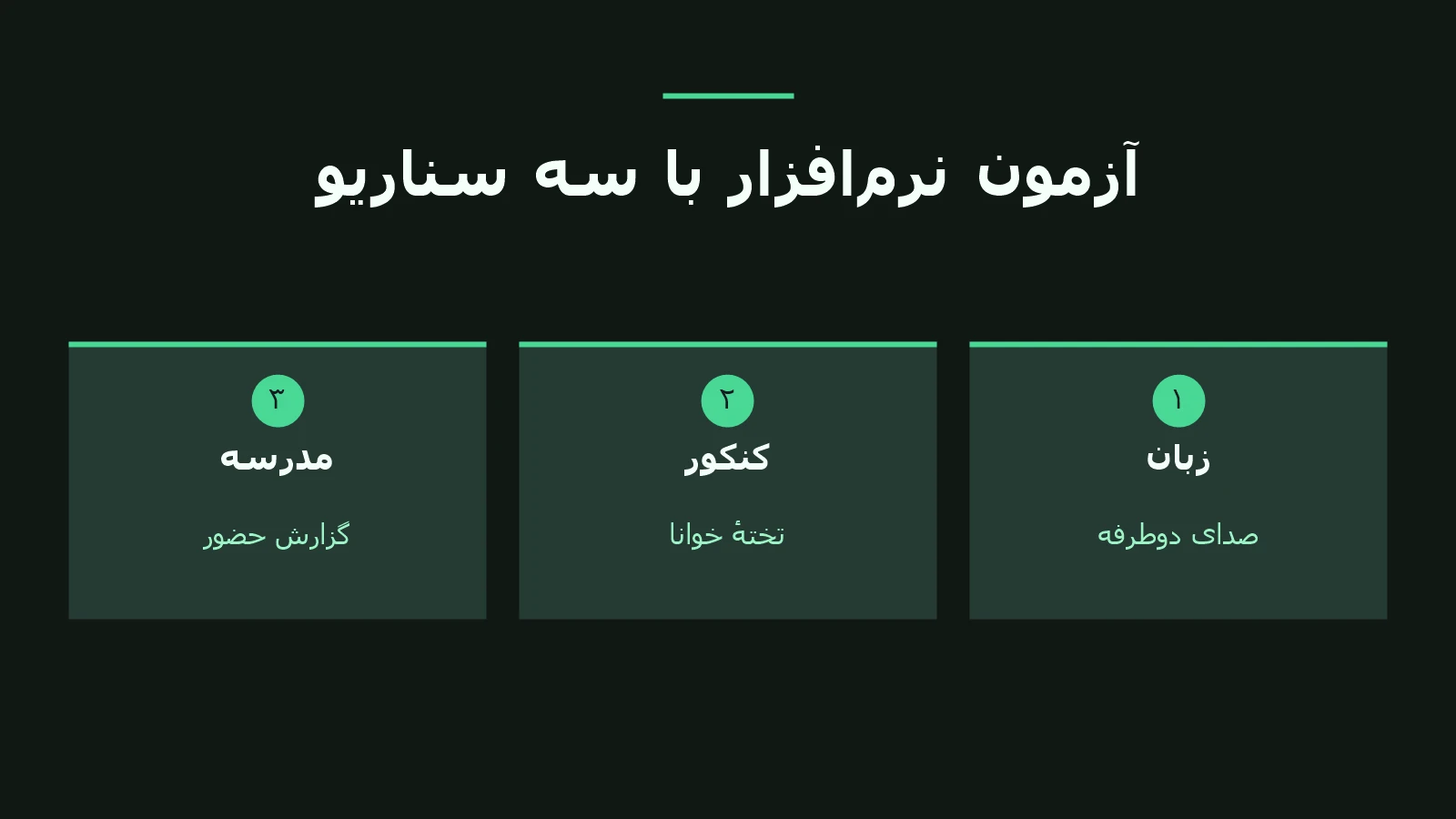
امکانات ضروری برای کلاس زبان
کلاس زبان بیش از هر چیز به صدا وابسته است. اگر شاگرد نتواند صدای معلم را واضح بشنود یا معلم نتواند صدای شاگرد را بدون قطع و وصل دریافت کند، تمرین مکالمه از اساس بیاثر میشود. پس هنگام انتخاب نرم افزار برگزاری کلاس آنلاین چهار چیز را بررسی کنید: صدای دوطرفه، نوبتدهی برای صحبت، امکان پخش فایل صوتی و در صورت نیاز یک اتاق کوچک برای تمرین دونفره.
برای اینکه بهترین برنامه برای کلاس آنلاین را در عمل بسنجید، آزمونی ساده انجام دهید. فرض کنید دو شاگرد باید پنج دقیقه با هم گفتوگو کنند و معلم از بیرون بازخورد بدهد. در این آزمایش چند چیز را یادداشت کنید: صدا چقدر واضح بود، آیا قطع و وصل رخ داد، شاگردان بدون کمک معلم توانستند وارد گفتوگو شوند و خروج از گروه و بازگشت به کلاس اصلی چطور انجام شد.

در انتخاب بستر تدریس خصوصی آنلاین مفصلتر دیدهاید که معلم خصوصی چه چالشهایی دارد؛ بخش زیادی از آنها همینجا هم صدق میکند. یک نکتهٔ مهم: وجود «اتاق گروهی» با «شنیده شدن درست صدا در شبکهٔ شاگردان» یکی نیست. ابزار میتواند گروهبندی داشته باشد، اما اگر اینترنت شاگردان ضعیف باشد، صدا در همان اتاقها هم میشکند. در کلاسا، به گفتهٔ راهنمای رسمی، میتوان اعضا را موقتاً به چند فضای مجزا فرستاد و دوباره به کلاس اصلی برگرداند و برگزارکننده به گروهها سرکشی میکند. این امکان برای تمرین گروهی مفید است، اما کیفیت صدا را باید روی شبکهٔ واقعی شاگردان بسنجید.
برای انتخاب بهترین نرم افزار برگزاری کلاس آنلاین در سناریوی زبان، معیار نهایی همین است: آیا در شرایط واقعی شاگردانتان، دو نفر میتوانند بدون دردسر با هم صحبت کنند؟
امکانات ضروری برای کلاس کنکور و درسهای محاسباتی
در کلاس کنکور، صفحه برای معلم مثل تخته است و فرمولها باید روی صفحهٔ کوچک گوشی هم خوانا بمانند. پس در انتخاب نرم افزار برگزاری کلاس آنلاین به چند چیز نگاه کنید: نوشتن و پاک کردن روان، جابهجایی سریع بین فایل و تخته، نمایش واضح فرمول و امکان دریافت پاسخ کوتاه از شاگرد.
اگر آزمون رسمی هم بخشی از دوره است، معیارهای انتخاب نرمافزار ساخت آزمون آنلاین را کنار نیازهای جلسهٔ زنده بسنجید.
آزمون پیشنهادی: یک مسئلهٔ دومرحلهای با فرمول را حل کنید، بعد فایل تستها را باز کنید و روی آن مرور انجام دهید. ببینید جابهجایی بین این دو حالت چقدر زمان میبرد و آیا شاگرد در هر حالت صفحه را بهخوبی میبیند.

راهنمای کلاسا توضیح میدهد که وایتبرد ابزارهایی مثل مداد، تایپ، اشکال هندسی، هایلایتر، پاککن و انتخاب رنگ دارد و روی فایلهای بارگذاریشده، مثل تصویر و اسلاید، هم قابل استفاده است. همان راهنما استفاده از قلم نوری یا تبلت پشتیبانیکنندهٔ قلم را توصیه میکند و استفاده از گوشی لمسی یا موس را نیز ممکن میداند. این توضیح، گزارش یک بازبینی تخصصی مستقل از محصول نیست.
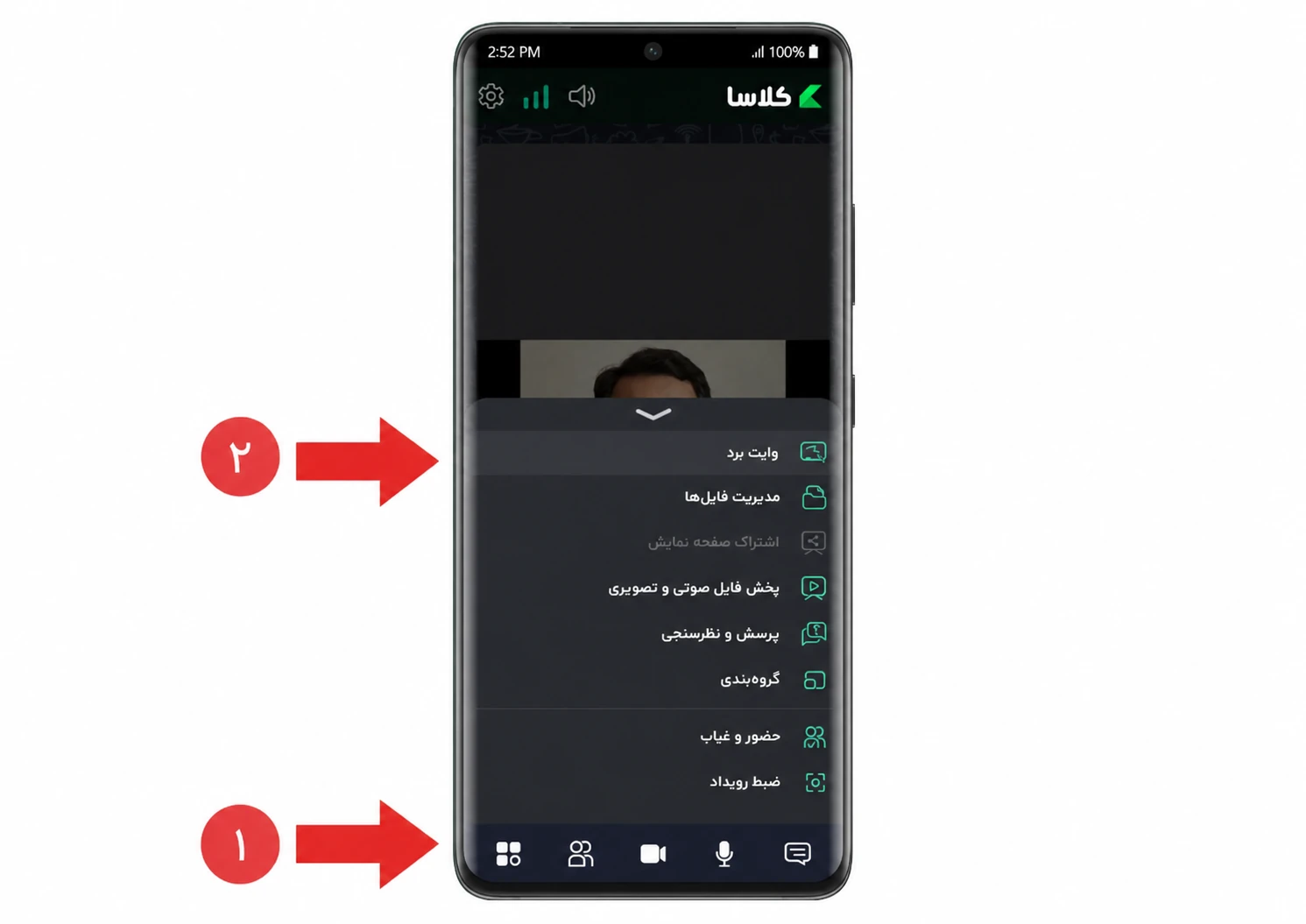
برای نوشتن روی وایتبرد، کلاسا استفاده از قلم نوری یا تبلت پشتیبانیکننده از قلم را توصیه میکند؛ گوشی لمسی و موس هم قابل استفادهاند. دربارهٔ پشتیبانی اختصاصی از نمادهای ریاضی اطلاعاتی در دست نیست.
اگر کلاس شما آزمون هم دارد، معیارهای انتخاب نرمافزار ساخت آزمون آنلاین را نیز مرور کنید؛ آزمون و کلاس زنده دو نیاز جدا هستند و بهتر است هر کدام را با معیار خودش بسنجید.
برای مدرس کنکور، پرسش نهایی این است: آیا در بهترین برنامه برای کلاس آنلاین من، نوشتن فرمول، تعویض بین تخته و فایل و دریافت پاسخ شاگرد بدون معطلی انجام میشود؟
امکانات ضروری برای مدرسه: ظرفیت، حضور و غیاب، کنترل دسترسی
مدرسه نیازهایی دارد که معلم خصوصی ندارد: چند معلم همزمان، نقشهای متفاوت، گزارش حاضران و غایبان و سیاست مشخص برای ضبط کلاس؛ از جمله اینکه ضبط انجام میشود یا نه و چه کسانی به آن دسترسی دارند. بنابراین نرم افزار برگزاری کلاس آنلاین را در این سناریو کمتر با «کیفیت یک جلسه» و بیشتر با «قابل مدیریت بودن چندین جلسه» بسنجید.
برنامهریزی مدرسه آنلاین از ظرفیت کلاس فراتر میرود؛ زمانبندی پایهها، اطلاعرسانی به خانواده و تقسیم مسئولیت پیگیری هم باید روشن باشد.

برای نگهداری منظم فایل، تکلیف و نمره کنار کلاس زنده، امکانات سامانه مدیریت یادگیری را جداگانه ارزیابی کنید.
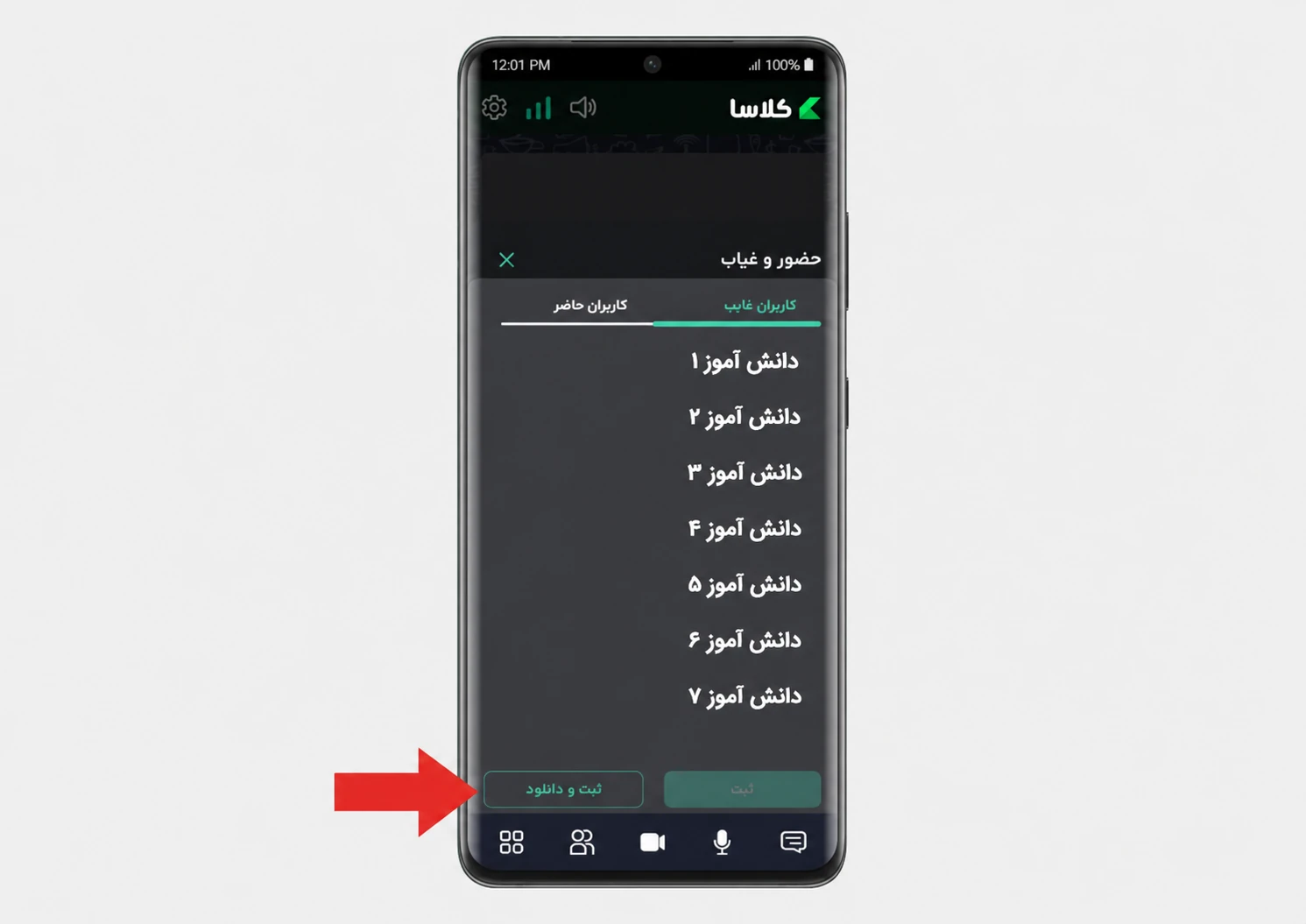
هنگام ارزیابی برنامه هایی برای کلاس آنلاین، چهار مورد را بررسی کنید: ورود شاگرد به کلاس، تفکیک نقش معلم و مدیر، گزارش حضور و غیاب و ظرفیت کلاسهای همزمان. یک اشتباه رایج این است که نرم افزار کلاسهای آنلاین را با سامانهٔ مدیریت یادگیری یکی بگیرند. ابزار جلسه کلاس زنده را برگزار میکند؛ بایگانی تکلیف، نمره و محتوای درسی کار سامانه مدیریت یادگیری است. این دو ابزار را با هم یکی نگیرید.
طبق راهنمای رسمی کلاسا، حضور و غیاب دو سربرگ دارد: «کاربران غایب» (کسانی که قبلاً وارد رویداد شدهاند ولی اکنون حاضر نیستند) و «کاربران حاضر». با دکمهٔ ثبت، فایل حضور و غیاب از بخش مدیریت در دسترس قرار میگیرد. برای ورود هم، بنا بر همان راهنما، دو مسیر وجود دارد: از طریق اپلیکیشن شاد (که ورود از آن مستلزم مالکیت گروه است، نه صرفاً ادمین بودن) و از طریق سایت و بخش مدیریت.

آزمون پیشنهادی برای مدرسه: یک حساب آزمایشی مدرس و یک حساب آزمایشی شاگرد بسازید، کلاسی کوتاه برگزار کنید و بعد گزارش حضور را باز کنید. سپس با نقش غیرمجاز تلاش کنید به فایل یا گزارش دسترسی پیدا کنید تا ببینید کنترل دسترسی واقعاً کار میکند یا نه. برای مدیری که میخواهد این مسیر را در سطح کل مدرسه بسنجد، برنامهریزی مدرسه آنلاین نقطهٔ شروع خوبی است.
برای مدرسه، معیار حذف معمولاً «گزارش حضور قابل ثبت» و «کنترل نقش» است. اگر ابزاری هیچکدام را ندارد، هر قدر هم امکانات دیگرش جذاب باشد، برای نیاز مدرسه ناقص میماند.
نرمافزار داخلی یا خارجی؟
برای کلاس زبان، صدا و اتاق گروهی را در اولویت بگذارید. برای کلاس کنکور، خوانایی تخته و اشتراک صفحه را بسنجید. برای مدرسه، ورود شاگرد، گزارش حضور و دسترسی به ضبط را بررسی کنید.
امکانات حین تدریس
پلتفرم | تخته | اشتراک صفحه | اتاقهای گروهی |
|---|---|---|---|
کلاسا | |||
Zoom | |||
Adobe Connect | |||
BigBlueButton | اشتراک صفحه | اتاقهای فرعی برای تمرین گروهی |
ورود، حضور و ضبط
پلتفرم | گزارش حضور | ورود مرورگری | ضبط جلسه |
|---|---|---|---|
کلاسا | ورود با لینک کلاس یا از مسیر شاد | ||
Zoom | |||
Adobe Connect | |||
BigBlueButton | داشبورد یادگیری با دادهٔ حضور و مشارکت |
گزارش «شرکتکنندگان» نشان میدهد چه کسانی وارد شدهاند. اگر به فهرست غایبان هم نیاز دارید، حاضران را با فهرست ثبتنام کلاس تطبیق دهید یا در جلسهٔ آزمایشی خروجی حاضر و غایب بگیرید.
در Zoom، ورود مرورگری به تنظیمات جلسه بستگی دارد و بعضی مهمانها ممکن است به ورود به حساب نیاز داشته باشند. پیش از اولین کلاس، لینک را با گوشی یک شاگرد امتحان کنید.
کلاسا و Zoom سرویس آماده دارند و Adobe Connect هم بهصورت اشتراکی عرضه میشود. BigBlueButton متنباز است و میتوانید آن را روی سرور خود اجرا کنید یا از میزبانی تجاری BigBlueButton استفاده کنید. زمان راهاندازی، پشتیبانی و نگهداری را هم در انتخاب حساب کنید.
برای مقایسهٔ نرمافزار کلاس آنلاین، همین فعالیت را روی دستگاهها و اینترنت واقعی شاگردان تکرار کنید و کیفیت صدا، خوانایی تخته و سادگی ورود را یادداشت کنید.
کلاسا برای کدام سناریو مناسب است
بر اساس راهنماهای رسمی، کلاسا مجموعهای از امکانات را در یک جلسه کنار هم میگذارد: وایتبرد، اشتراک صفحه، گروهبندی، حضور و غیاب و مسیر ورود از شاد. این مجموعه برای سنجش تناسب نرم افزار برگزاری کلاس آنلاین با هر سناریو نقطهٔ شروعی فراهم میکند.
پیش از تصمیم نهایی، امکانات لازم را با شرایط بستههای آموزشی کلاسا تطبیق دهید.
برای کلاس زبان، گروهبندی به شما امکان میدهد شاگردان را برای تمرین دونفره به فضاهای جدا ببرید و بعد برگردانید؛ ارزش واقعی آن را فقط شنیدن صدای واقعی در همان گروهها روشن میکند. برای کلاس کنکور، وایتبرد روی فایل و اشتراک صفحه برای نمایش یک نرمافزار یا فایل ویدیویی به کار میآید، البته به شرط اینکه معلم از رایانه استفاده کند. برای مدرسه، حضور و غیاب با فایل خروجی و ورود از طریق شاد یا سایت اهمیت دارد.
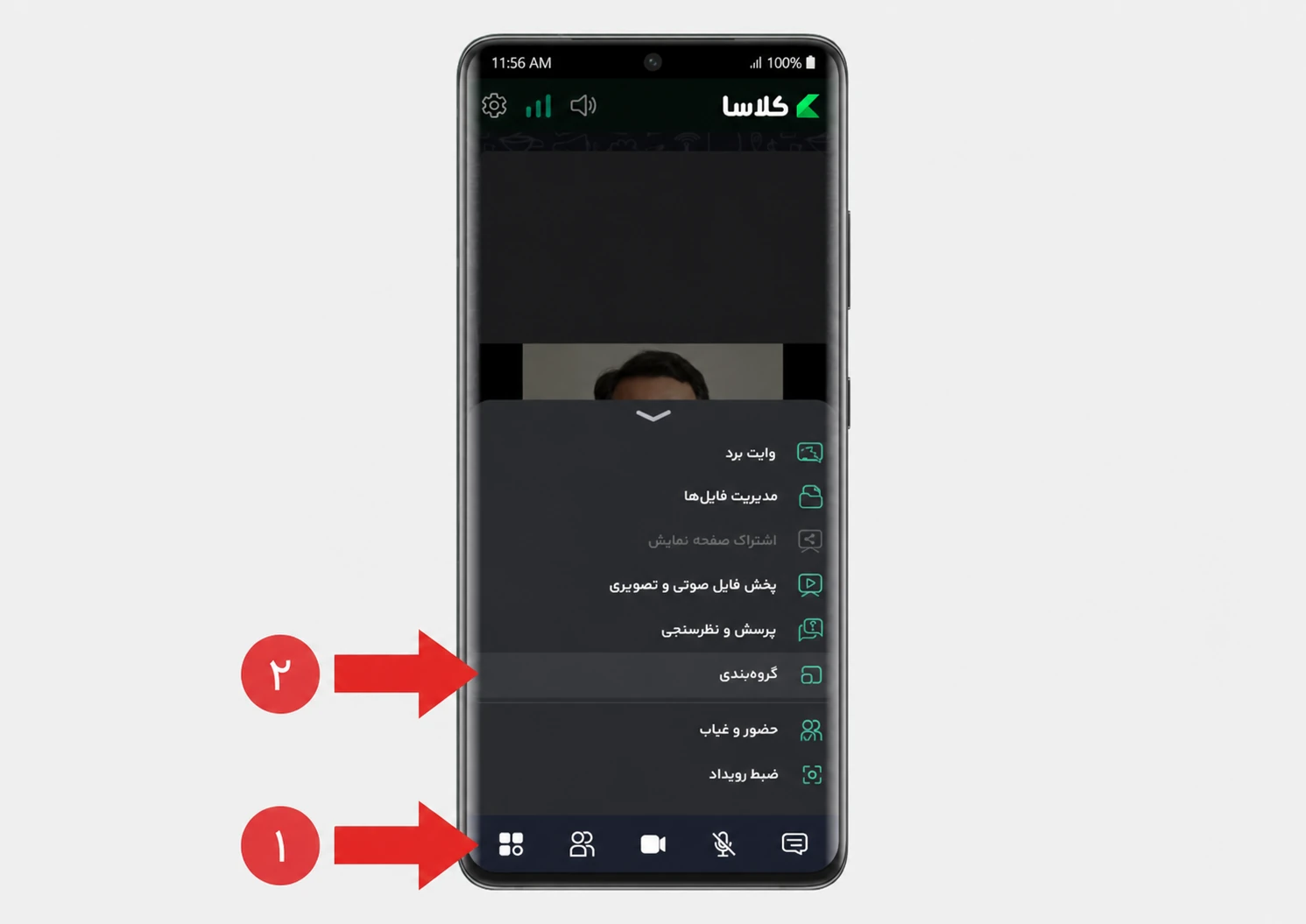
در این مقایسه، ابزار پرسش و نظرسنجی هم از امکانات مرتبط برای نرم افزار کلاسهای آنلاین است که در نقشهٔ سردبیری برای کلاسا آمده، اما راهنمای تفصیلی آن در منابع این بررسی نبود؛ پس جزئیات آن را اینجا ادعا نمیکنیم و پیشنهاد میکنیم خودتان در آزمون بسنجید. در مورد ظرفیت و بستهها هم، امکانات هر طرح به پلن وابسته است. امکانات و دسترسیها ممکن است به پلن وابسته باشند؛ بستههای آموزشی کلاسا نیز طرحهایی با شرایط متفاوت دارند، بنابراین قابلیت موردنیاز را در همان طرحی بسنجید که برای کلاس در نظر دارید.
برای جمعبندی مشروط، میتوان گفت:
اگر معلم زبانی هستید که بیشتر به گفتوگوی چندنفره نیاز دارد، اول صدا و گروهبندی را روی شبکهٔ شاگردانتان آزمایش کنید.
اگر مدرس کنکور هستید، قلم، فایل و تعویض سریع بین تخته و فایل را با یک مسئلهٔ واقعی بسنجید.
اگر مدیر مدرسه هستید، گزارش حضور، نقشها و مسیر ورود را با یک حساب آزمایشی مدرس و شاگرد امتحان کنید.
جمعبندی
انتخاب بهترین نرم افزار برگزاری کلاس آنلاین با پرسیدن «کدام بهترین است؟» شروع نمیشود، بلکه با پرسیدن «من در کلاسم چه کاری را باید بدون دردسر انجام دهم؟» شروع میشود. پاسخ این سؤال برای کلاس مکالمه، کنکور و مدرسه متفاوت است و همین تفاوت، ابزار مناسب را مشخص میکند.
سه کار را پیش از خرید انجام دهید. اول، سه نیاز اصلی و یک معیار حذف برای نقش خودتان بنویسید. دوم، یک آزمون کوتاه روی همان دستگاه و اتصال شاگردان اجرا کنید: گفتوگوی دونفره برای زبان، حل مسئلهٔ فرمولدار برای کنکور و بازکردن گزارش حضور با نقشهای مختلف برای مدرسه. سوم، شرطهای وابسته به دستگاه، نقش و بسته را در همان سناریوی خودتان بررسی کنید.
با این روش، بهجای اتکا به فهرست امکانات، بهترین برنامه برای کلاس آنلاین را بر پایهٔ شرایط واقعی کلاس خودتان انتخاب میکنید و میتوانید پشت تصمیمتان بایستید.
سؤالات متداول
بهترین نرمافزار برگزاری کلاس آنلاین کدام است؟
بهترین گزینه به نوع تدریس و نیازهای کلاس شما بستگی دارد. برای زبان، صدای دوطرفه و نوبتگیری مکالمه را بسنجید؛ برای کنکور، نوشتن روی تخته و نمایش فایل را؛ و برای مدرسه، ورود شاگردان، گزارش حضور و غیاب و کنترل دسترسی را. پیش از انتخاب، این موارد را با دستگاهها و نقشهای واقعی کلاس خود آزمایش کنید.
سایت برگزاری کلاس آنلاین بهتر است یا اپلیکیشن؟
این انتخاب به دستگاههای مدرس و شاگرد و قابلیتهای موردنیاز بستگی دارد. ورود از مرورگر ممکن است دسترسی را ساده کند، اما بعضی امکانات به دستگاه یا شرایط جلسه وابستهاند. برای نمونه، اشتراکگذاری صفحه در کلاسا فقط از رایانه در دسترس است؛ بنابراین ابزار را با دستگاههایی بسنجید که در کلاس استفاده میشوند.
برای کلاس ۵ نفره هم باید هزینه داد؟
تعداد شاگردان بهتنهایی تعیین نمیکند که استفاده از یک پلتفرم هزینه دارد یا نه؛ این موضوع به طرح و شرایط ارائهدهنده بستگی دارد. نیازهای کلاس و امکانات موردنیاز را با شرایط همان طرح مقایسه کنید؛ در این مقاله قیمت یا هزینهٔ مشخصی برای کلاس پنجنفره تأیید نشده است.
منابع و مراجع
برای بررسی و بهروزرسانی اطلاعات این مقاله از منابع زیر استفاده شده است:
راهنمای ورود مرورگری به Zoom — تاریخ منبع: 2026-11-14 22:18:41